
Como editar, remover ou adicionar playlists IPTV numa TV LG
O seu fornecedor enviou um link novo, a palavra-passe mudou ou trocou mesmo de fornecedor. Tudo isso é feito num único sítio no Flumio numa TV LG: na secção Playlists das Definições. Este guia mostra como alterar uma playlist, remover uma existente e adicionar mais.
Abrir as suas playlists
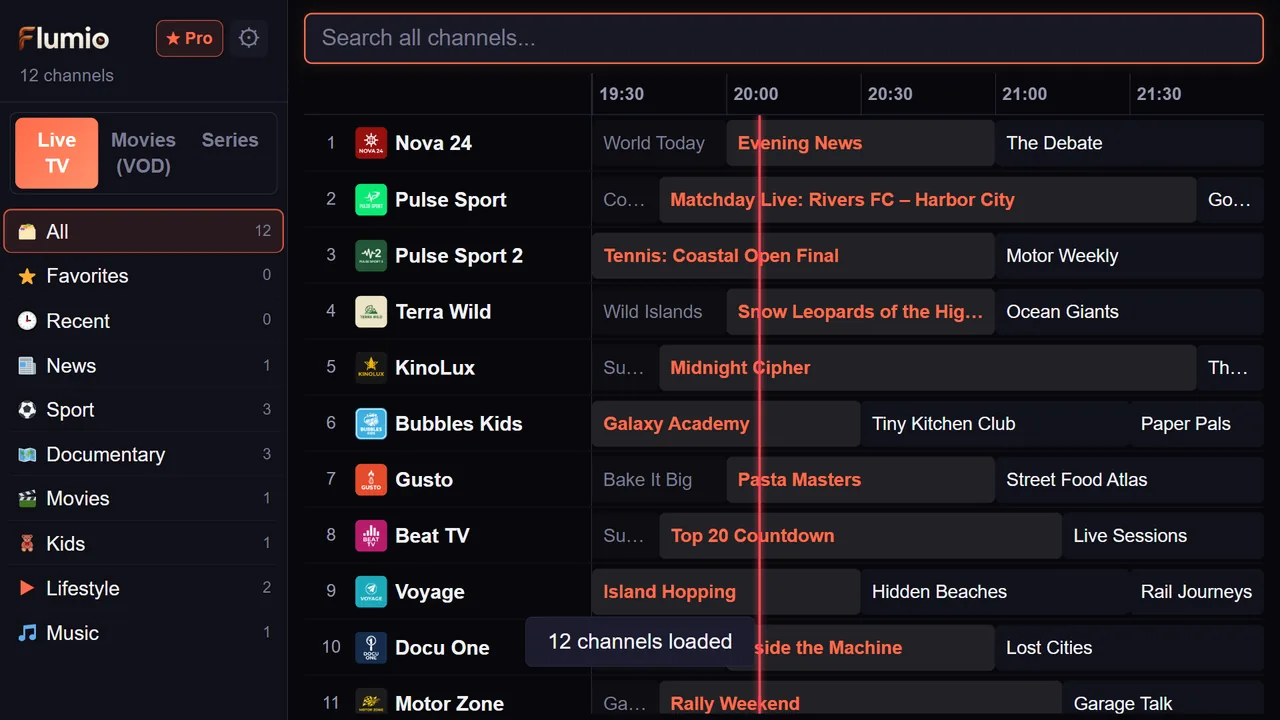
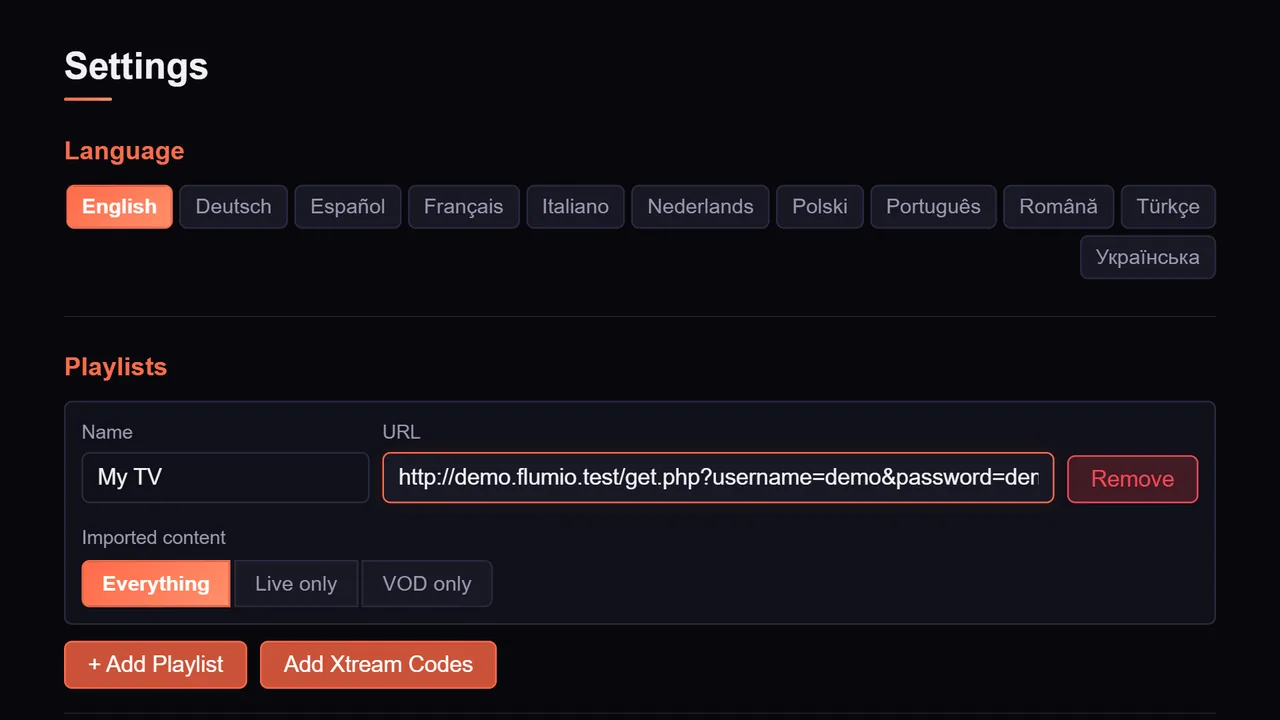
Abra as Definições através do ícone da roda dentada no topo do menu ou do botão azul. A secção Playlists, no topo, mostra cada playlist num cartão. Uma playlist adicionada por link apresenta o Nome e o URL; uma adicionada com dados Xtream Codes apresenta Nome, Servidor, Utilizador e Palavra-passe.
Alterar um link, dados de acesso ou nome
- Desloque-se até ao campo que pretende alterar e prima OK para escrever.
- Escreva o novo link, servidor, utilizador, palavra-passe ou nome.
- Escolha Guardar e aplicar no fundo das Definições. O Flumio volta a carregar a playlist com os novos dados.
O botão Cancelar no fundo sai das Definições sem guardar nenhuma das alterações.
Remover uma playlist
- No cartão da playlist, escolha Remover.
- Escolha Guardar e aplicar.
Os canais dessa playlist desaparecem das listas. Os favoritos e outras escolhas associadas a canais que também existam noutra playlist mantêm-se. Se remover a última playlist, o Flumio volta ao ecrã inicial Adicione a sua primeira playlist.
Playlists enviadas a partir do telemóvel ou do computador
As playlists enviadas através da página do código QR não aparecem nos cartões de Playlists; estão listadas mais abaixo nas Definições, em Carregar playlist, cada uma com o seu próprio botão Remover, que tem efeito imediato. Também as pode apagar na própria página de envio, em Listas no televisor. Para atualizar uma destas listas, envie a nova versão e remova a antiga: veja Carregar um ficheiro M3U numa TV LG.
Adicionar outra playlist
- Na secção Playlists, escolha + Adicionar playlist para um link ou Adicionar Xtream Codes para dados de acesso.
- Preencha o novo cartão.
- Escolha Guardar e aplicar.
A versão gratuita mantém uma playlist; para ter mais do que uma é necessário o Flumio Pro após terminar o teste de 7 dias.
Carregar menos conteúdo de uma playlist grande
Cada cartão tem a opção Conteúdo importado: Tudo, Apenas em direto ou Apenas VOD. Se apenas vê canais em direto, Apenas em direto deixa de fora milhares de filmes e séries, fazendo com que a playlist carregue mais depressa e ocupe menos memória na TV. Altere a opção e escolha Guardar e aplicar.
Usar várias playlists
Quando tem mais do que uma playlist, os separadores no topo do menu mostram uma playlist de cada vez ou todas em conjunto. Os canais que aparecem em duas playlists com o mesmo endereço são mostrados apenas uma vez.
Perguntas
O meu fornecedor mudou a minha palavra-passe. Tenho de adicionar tudo de novo?
Não. Edite apenas a palavra-passe (ou o link que a contém) no cartão da playlist e escolha Guardar e aplicar. Os seus favoritos mantêm-se.
Mudei de fornecedor. O que acontece aos meus favoritos?
Os favoritos pertencem aos canais do fornecedor antigo, pelo que não passam para o novo fornecedor. Remova a playlist antiga, adicione a nova e volte a marcar os seus canais com estrela.
Onde fica guardada a playlist?
Na própria TV. O Flumio não copia as suas playlists para outros dispositivos; o telemóvel guarda as suas próprias listas.