
Jak edytować, usunąć lub dodać playlisty IPTV na telewizorze LG
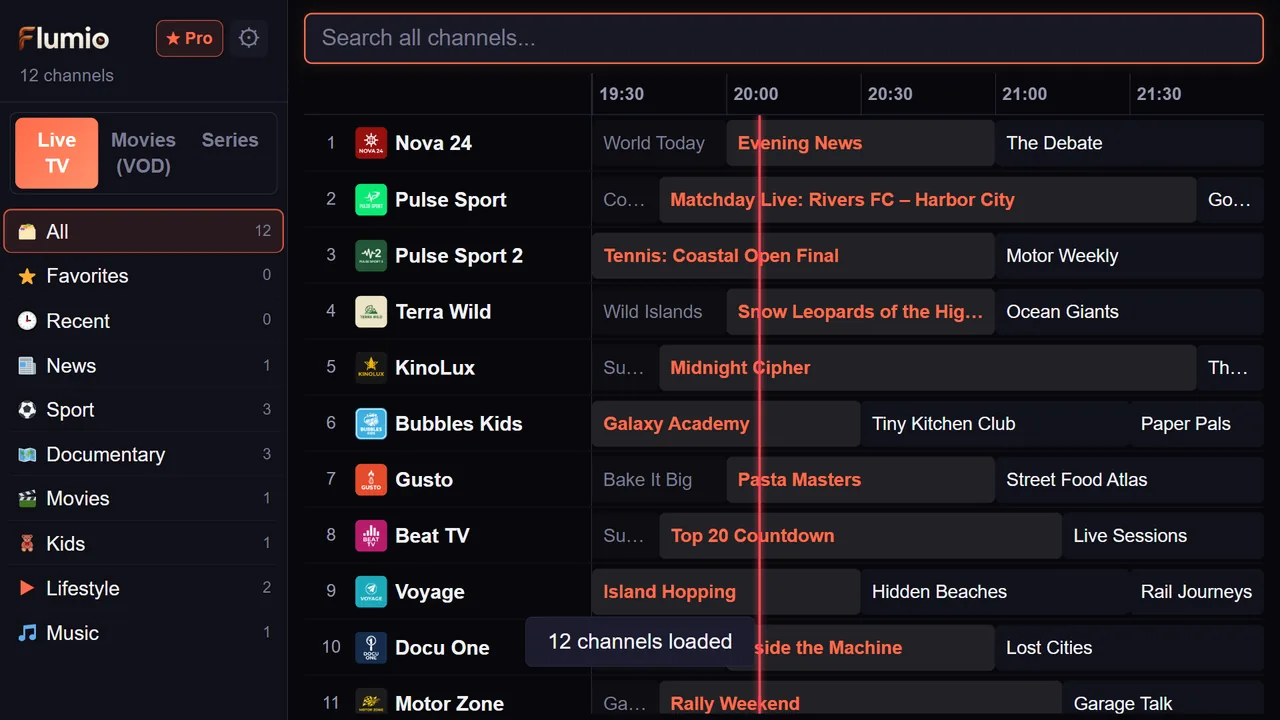
Dostawca przysłał nowy link, zmieniło się hasło albo całkowicie zmieniłeś dostawcę. Wszystkimi tymi zmianami zarządzasz w jednym miejscu we Flumio na telewizorze LG: w sekcji Playlisty w Ustawieniach. Ten poradnik pokazuje, jak zmodyfikować playlistę, usunąć ją oraz dodać kolejne.
Otwieranie listy playlist
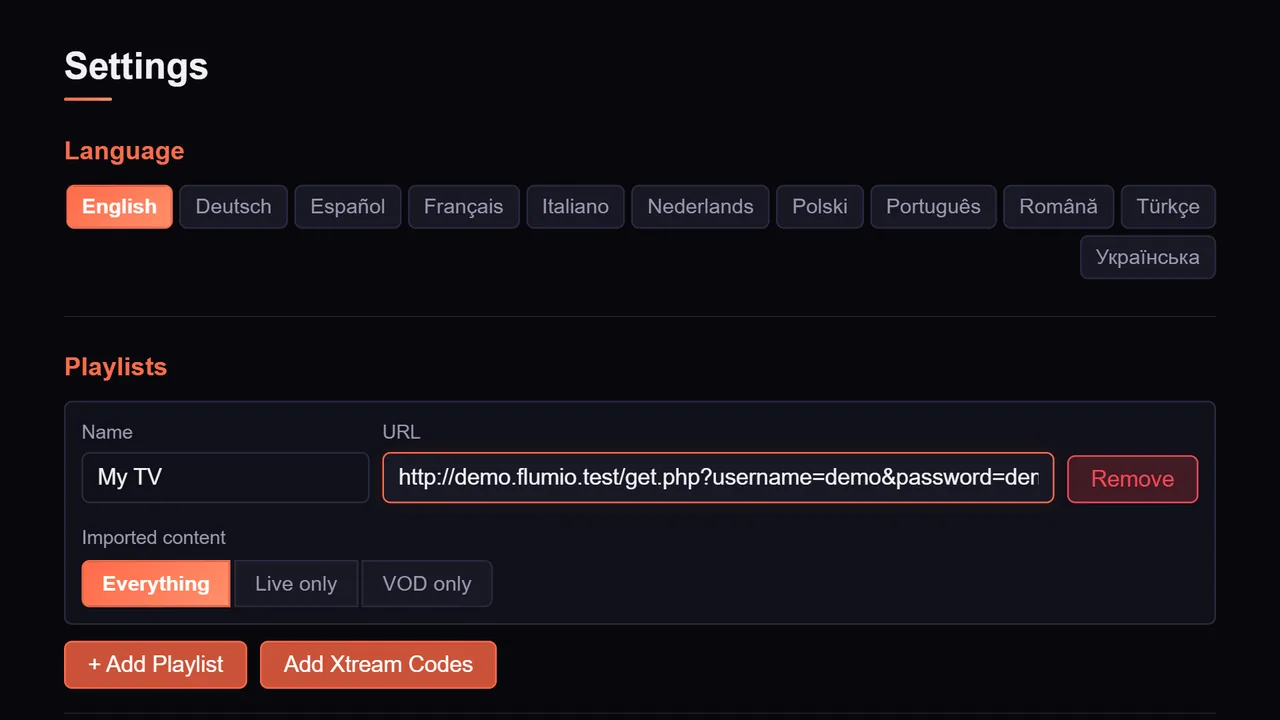
Otwórz Ustawienia ikoną koła zębatego u góry menu lub niebieskim przyciskiem na pilocie. Sekcja Playlisty na samej górze wyświetla każdą playlistę jako osobną kartę. Playlista dodana za pomocą linku pokazuje pola Nazwa oraz Adres URL; playlista dodana przez logowanie Xtream Codes zawiera pola Nazwa, Adres serwera, Nazwa użytkownika oraz Hasło.
Zmiana linku, danych logowania lub nazwy
- Przejdź na pole, które chcesz zmienić, i naciśnij OK, aby rozpocząć wpisywanie.
- Wpisz nowy link, serwer, nazwę użytkownika, hasło lub nazwę.
- Wybierz Zapisz i zastosuj na dole ekranu Ustawień. Flumio wczyta playlistę na nowo z nowymi danymi.
Przycisk Anuluj na dole pozwala wyjść z Ustawień bez zapisywania jakichkolwiek zmian.
Usuwanie playlisty
- Na karcie danej playlisty wybierz Usuń.
- Wybierz Zapisz i zastosuj.
Kanały z tej playlisty znikną z list. Ulubione oraz inne ustawienia dla kanałów występujących również na innej playliście zostaną zachowane. Jeśli usuniesz ostatnią playlistę, Flumio uruchomi się ponownie na ekranie Dodaj swoją pierwszą playlistę:.
Playlisty wysłane z telefonu lub komputera
Playlisty przesłane przez stronę z kodu QR nie widnieją jako karty w sekcji Playlisty — znajdziesz je niżej w Ustawieniach pod nagłówkiem Wgraj playlistę, każdą z własnym przyciskiem Usuń, który działa natychmiast. Możesz też usunąć je bezpośrednio na stronie wgrywania w sekcji Playlisty na telewizorze. Aby zaktualizować taką listę, wyślij nową wersję i usuń starą: zobacz Wgrywanie pliku M3U na telewizor LG.
Dodawanie kolejnej playlisty
- W sekcji Playlisty wybierz + Dodaj playlistę dla linku lub Dodaj Xtream Codes dla danych logowania.
- Uzupełnij pola na nowej karcie.
- Wybierz Zapisz i zastosuj.
Darmowa wersja obsługuje jedną playlistę; więcej niż jedna wymaga Flumio Pro po zakończeniu 7-dniowego okresu próbnego.
Mniejsze obciążenie przy dużej playliście
Każda karta posiada opcję Importowana zawartość: Wszystko, Tylko Live lub Tylko VOD. Jeśli oglądasz wyłącznie telewizję na żywo, wybór Tylko Live pomija tysiące filmów i seriali, dzięki czemu playlista wczytuje się szybciej i zajmuje mniej pamięci telewizora. Zmień ustawienie, a następnie wybierz Zapisz i zastosuj.
Korzystanie z kilku playlist naraz
Przy więcej niż jednej playliście zakładki u góry menu pozwalają wyświetlać jedną wybraną playlistę albo wszystkie razem. Kanały występujące na dwóch playlistach pod tym samym adresem są wyświetlane tylko raz.
Pytania
Mój dostawca zmienił hasło. Czy muszę dodawać wszystko od nowa?
Nie. Zmień samo hasło (lub zawierający je link) na karcie playlisty i wybierz Zapisz i zastosuj. Twoje ulubione kanały zostaną zachowane.
Zmieniłem dostawcę. Co stanie się z moimi ulubionymi?
Ulubione są przypisane do kanałów poprzedniego dostawcy, więc nie przeniosą się na nowego dostawcę. Usuń starą playlistę, dodaj nową i oznacz ulubione kanały gwiazdką na nowo.
Gdzie przechowywana jest playlista?
W pamięci telewizora. Flumio nie kopiuje Twoich playlist na inne urządzenia — Twój telefon przechowuje własne listy.