
Como adicionar uma playlist M3U numa Smart TV LG
As TVs LG não abrem uma playlist M3U por si sós: precisa de uma aplicação de player IPTV. Este guia mostra como o fazer com o Flumio, um player gratuito na LG Content Store. Instala a app, adiciona o link da playlist na TV ou a partir do telemóvel e começa a ver em cerca de cinco minutos.
Precisa de uma playlist do seu fornecedor de TV: um link que termine em .m3u ou .m3u8, ou com o formato http://…/get.php?username=…. O Flumio é um player e não inclui canais.
O que precisa
- Uma Smart TV LG com webOS 5.0 (modelos de 2020) ou mais recente, ligada à internet.
- O link da playlist do seu fornecedor.
- Opcional: um telemóvel ligado à mesma rede Wi-Fi da TV. Enviar um link longo a partir do telemóvel é muito mais rápido do que escrevê-lo com o comando.
Passo 1: Instalar o Flumio a partir da LG Content Store
- Prima Home no comando e abra a LG Content Store (chamada Apps nas TVs mais recentes).
- Pesquise Flumio e escolha Install (Instalar).
- Abra o Flumio, escolha o idioma da aplicação e selecione Seguinte.
Passo 2, opção A: escrever o link na TV
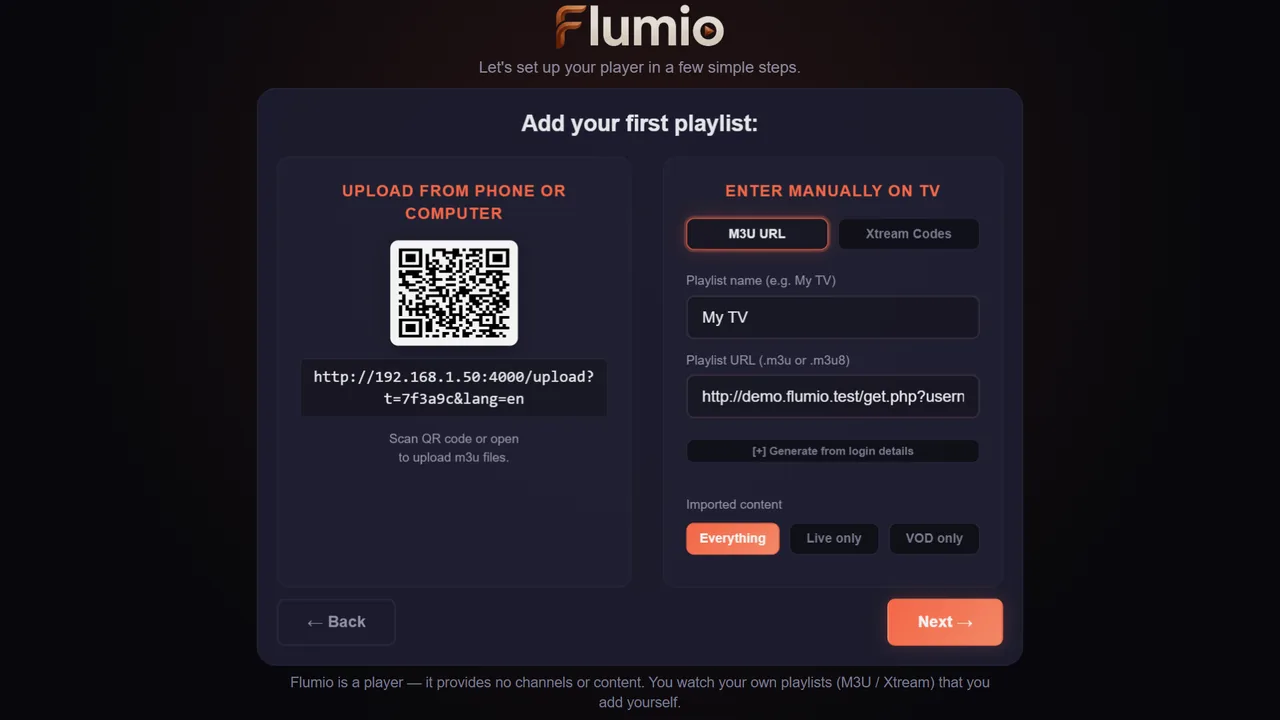
O ecrã Adicione a sua primeira playlist está dividido em duas partes. A da direita, Introduzir manualmente na TV, serve para escrever o link com o comando.
- Deixe o separador M3U URL selecionado.
- Em Nome da playlist, escreva um nome qualquer, por exemplo A minha TV.
- Em URL da playlist (.m3u ou .m3u8), escreva o link completo, incluindo
http://ouhttps://e tudo o que vem depois do?. - Deixe Conteúdo importado em Tudo, a menos que a sua playlist seja muito grande (veja as dicas no final).
- Escolha Seguinte.
Passo 2, opção B: enviar o link a partir do telemóvel
Os links dos fornecedores têm muitas vezes 80 caracteres ou mais. Em vez de os escrever com o comando, envie o link a partir do telemóvel:
- Certifique-se de que o telemóvel está na mesma rede Wi-Fi da TV, e não com dados móveis ou numa rede de convidados.
- Leia o código QR à esquerda no ecrã da TV com a câmara do telemóvel, ou escreva o endereço mostrado por baixo no navegador do telemóvel.
- Na página que se abre, cole o seu link em Endereço da playlist (.m3u / .m3u8). Se o seu fornecedor lhe enviou um ficheiro .m3u, escolha o separador Ficheiro; se enviou a playlist em texto, use Colar M3U.
- Toque em Enviar para a TV →. A TV recebe a playlist automaticamente em poucos segundos.

A TV guarda uma playlist enviada desta forma tal como está nesse momento. Um link escrito na TV volta a ser descarregado regularmente, pelo que os novos canais do fornecedor aparecem sozinhos; já uma playlist enviada do telemóvel fica como estava, por isso volte a enviá-la quando o seu fornecedor alterar a lista de canais.
Passo 3: aguardar o carregamento dos canais
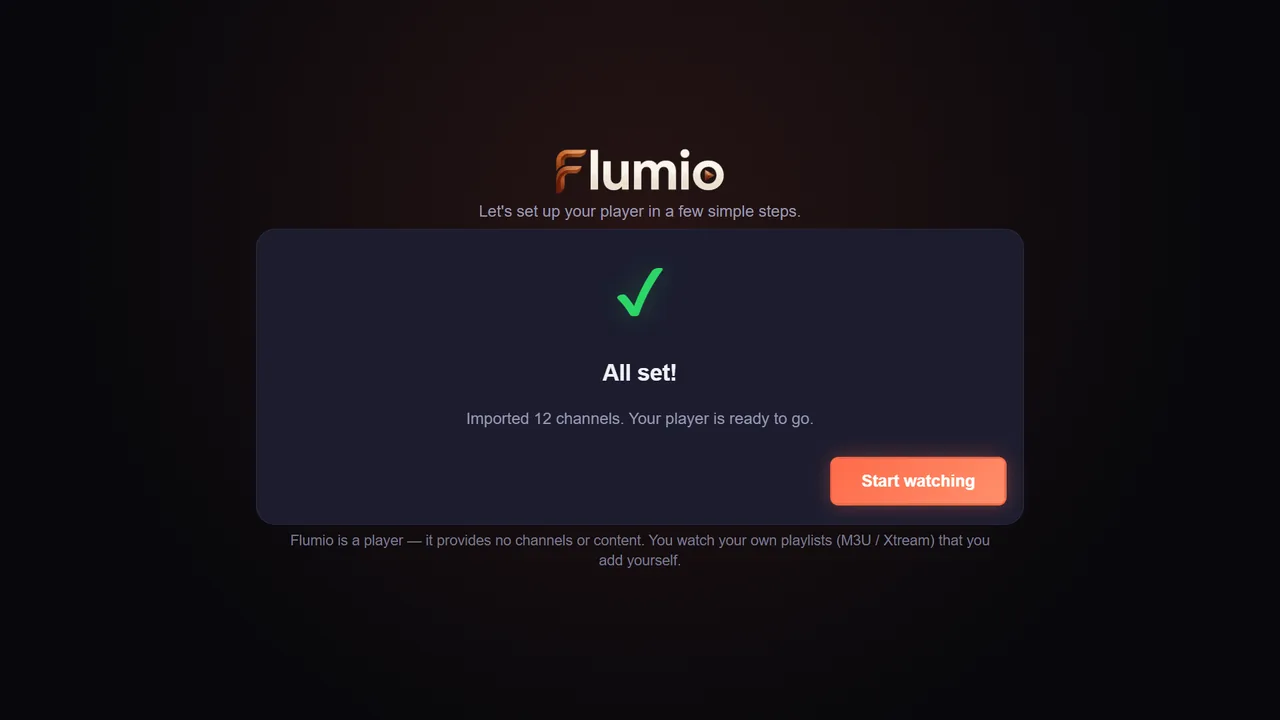
O Flumio transfere e lê a playlist. Quando termina, vê Tudo pronto! com o número de canais em direto importados. Escolha Começar a ver.
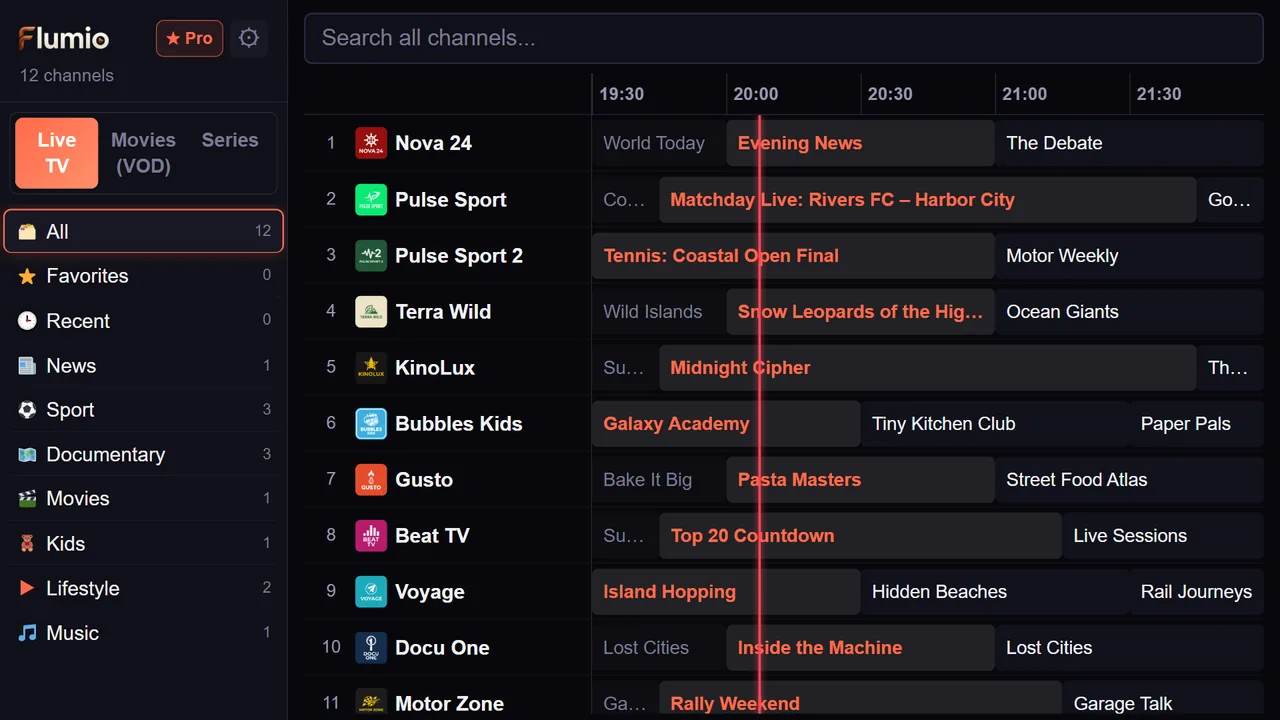
Os canais aparecem organizados nas categorias da sua playlist. Se a playlist incluir um link para o guia de TV (EPG), o guia é preenchido automaticamente.
Adicionar outra playlist mais tarde
- Abra as Definições: o ícone da roda dentada no topo do menu ou o botão azul do comando.
- Em Playlists, escolha + Adicionar playlist e introduza um nome e o link.
- Escolha Guardar e aplicar no fundo das Definições.
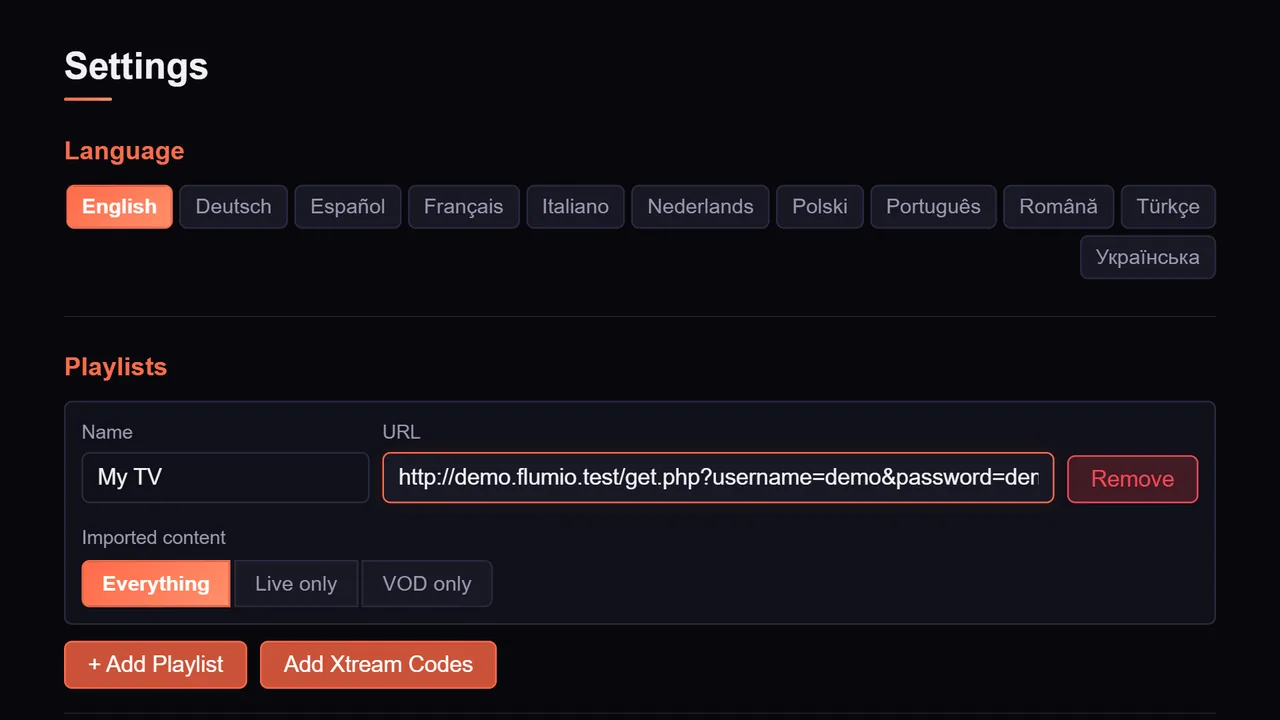
Para enviar outra playlist a partir do telemóvel, use o endereço indicado em Carregar playlist nas Definições. A versão gratuita mantém uma playlist; para ter mais do que uma é necessário o Pro após terminar o teste de 7 dias.
Se a playlist não carregar
- «Não foi possível carregar a playlist. Verifique o URL.»
- Confirme o link carácter a carácter, sobretudo a parte depois do
?: nomes de utilizador e palavras-passe distinguem maiúsculas de minúsculas. Verifique se a sua subscrição continua ativa. Alguns fornecedores só permitem um dispositivo de cada vez, por isso pare a reprodução noutros dispositivos e tente novamente. - Demora muito a carregar ou a app fecha-se
- Playlists com dezenas de milhares de filmes e séries são pesadas para uma TV. Adicione a playlist novamente com Conteúdo importado definido como Apenas em direto. Para uma playlist já adicionada, altere esta opção nas Definições, no cartão da playlist.
- A página do código QR não abre no telemóvel
- Quase sempre o telemóvel está noutra rede: um Wi-Fi de convidados, um segundo router ou dados móveis. Ligue-o à mesma rede Wi-Fi da TV ou escreva o link diretamente na TV.
- Os canais funcionam, mas o guia de TV está vazio
- Se a playlist não incluir um link de guia, peça um link XMLTV ao seu fornecedor e cole-o em Definições → EPG (guia de programação) → URL de XMLTV. O guia faz parte do Pro e do teste de 7 dias. Saiba mais em Guia de TV (EPG) não aparece.
Perguntas
Uma TV LG consegue reproduzir uma playlist M3U sem uma aplicação?
Não. As aplicações pré-instaladas nas TVs LG não abrem playlists IPTV. Precisa de um player IPTV da LG Content Store, como o Flumio.
M3U8 é diferente de M3U?
É o mesmo formato de playlist, guardado como texto UTF-8. O Flumio aceita ambos, bem como links de fornecedores do tipo get.php?…&type=m3u_plus.
O meu fornecedor deu-me um utilizador e uma palavra-passe, não um link. E agora?
Trata-se de um acesso Xtream Codes. No mesmo ecrã, escolha o separador Xtream Codes e introduza Servidor, Utilizador e Palavra-passe. Veja Como configurar Xtream Codes numa Smart TV LG.
O Flumio é gratuito?
Sim. Cada nova instalação inclui 7 dias de Pro completo. Depois disso, a TV em direto de uma playlist continua gratuita. O Pro acrescenta playlists ilimitadas, filmes e séries, o guia de TV e o replay.