
IPTV-Playlists auf einem LG TV bearbeiten, entfernen oder hinzufügen
Dein Anbieter hat einen neuen Link geschickt, das Passwort hat sich geändert oder du bist komplett zu einem neuen Anbieter gewechselt. All das erledigst du in Flumio auf einem LG TV an einer zentralen Stelle: im Bereich Playlists in den Einstellungen. Diese Anleitung zeigt, wie du eine Playlist anpasst, löschst oder weitere hinzufügst.
Deine Playlists öffnen
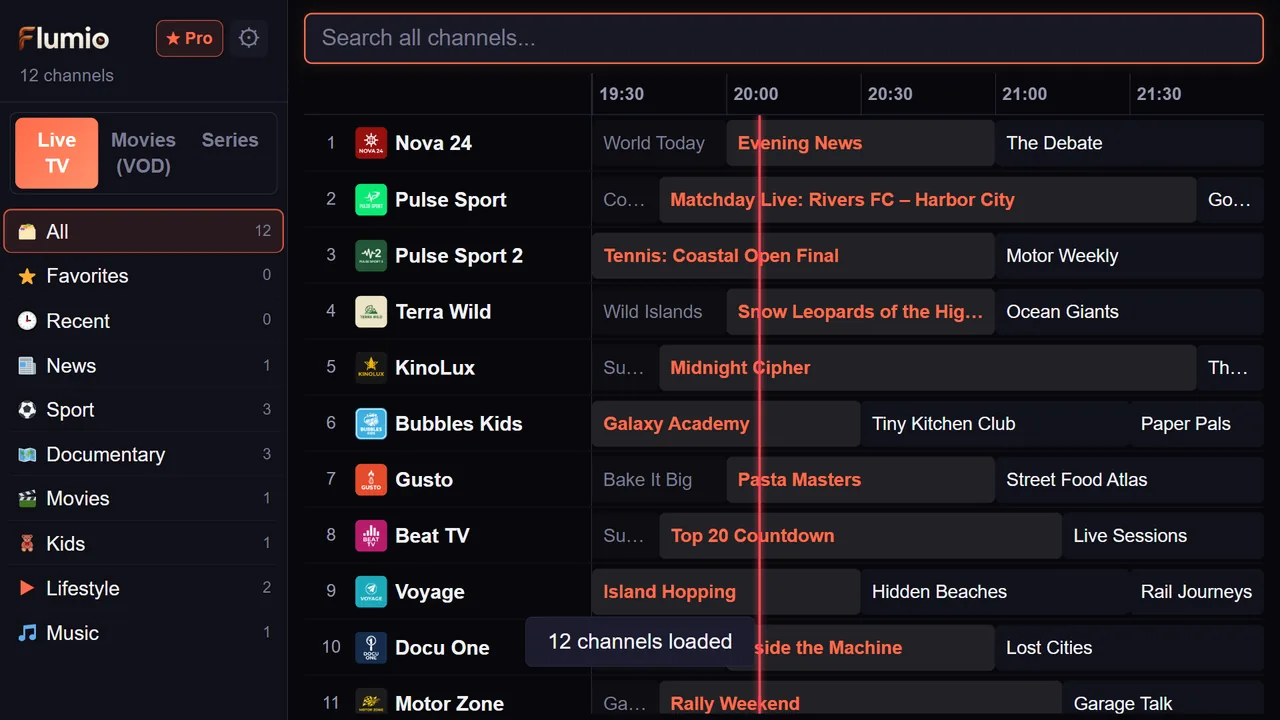
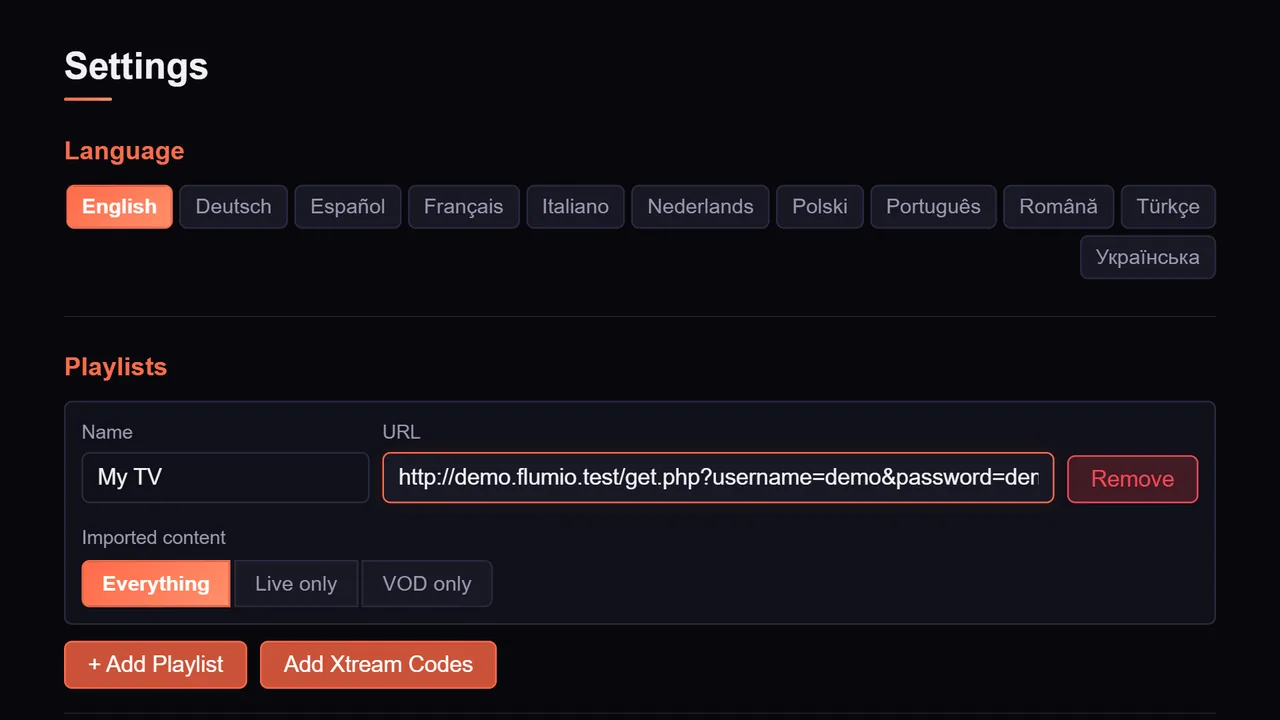
Öffne die Einstellungen über das Zahnrad-Symbol oben im Menü oder über die blaue Taste. Ganz oben im Bereich Playlists wird jede Playlist als eigene Karte angezeigt. Eine per Link hinzugefügte Playlist zeigt Name und URL; eine per Xtream Codes eingerichtete Playlist zeigt Name, Server-Host, Benutzername und Passwort.
Link, Zugangsdaten oder Namen ändern
- Navigiere zu dem Feld, das du ändern möchtest, und drücke OK, um die Tastatur zu öffnen.
- Gib den neuen Link, Server, Benutzernamen, das Passwort oder den Namen ein.
- Wähle ganz unten in den Einstellungen Speichern & anwenden. Flumio lädt die Playlist anschließend mit den neuen Angaben neu.
Mit Abbrechen ganz unten verlässt du die Einstellungen, ohne Änderungen zu speichern.
Eine Playlist entfernen
- Wähle auf der Karte der betreffenden Playlist Entfernen.
- Bestätige unten mit Speichern & anwenden.
Die zugehörigen Sender verschwinden aus den Listen. Favoriten und Einstellungen für Sender, die auch in einer anderen aktiven Playlist vorkommen, bleiben erhalten. Entfernst du deine letzte Playlist, kehrt Flumio zum Startbildschirm Füge deine erste Playlist hinzu: zurück.
Vom Handy oder Computer gesendete Playlists
Playlists, die du über die QR-Code-Seite hochgeladen hast, stehen nicht in den Karten unter Playlists, sondern weiter unten in den Einstellungen unter Playlist hochladen. Dort hat jede Liste eine eigene Schaltfläche Entfernen, die sofort wirkt. Du kannst sie auch direkt auf der Upload-Seite am Handy unter Playlists auf dem Fernseher löschen. Um eine solche Liste zu aktualisieren, sende die neue Version und entferne die alte: siehe M3U-Datei auf einen LG TV hochladen.
Eine weitere Playlist hinzufügen
- Wähle im Bereich Playlists für einen Link + Playlist hinzufügen oder für Zugangsdaten Xtream Codes hinzufügen.
- Fülle die Felder der neuen Karte aus.
- Wähle Speichern & anwenden.
Die kostenlose Version speichert eine Playlist; für mehrere gleichzeitig wird nach Ablauf der 7-tägigen Testphase Flumio Pro benötigt.
Bei großen Playlists nur das Nötige laden
Auf jeder Karte findest du Importierte Inhalte: Alles, Nur Live oder Nur VOD. Wenn du nur Live-TV schaust, lässt Nur Live Tausende Filme und Serien weg — dadurch lädt die Playlist deutlich schneller und belegt viel weniger Speicher auf dem Fernseher. Stelle die Option um und wähle Speichern & anwenden.
Mehrere Playlists gleichzeitig nutzen
Hast du mehrere Playlists eingerichtet, erscheinen ganz oben im Menü Tabs, mit denen du entweder einzelne Playlists getrennt oder alle zusammen durchstöbern kannst. Sender, die mit identischer Stream-Adresse in zwei Playlists vorkommen, werden nur einmal angezeigt.
Fragen
Mein Anbieter hat mein Passwort geändert. Muss ich alles neu einrichten?
Nein. Ändere einfach das Passwort (oder den Link, in dem es steckt) auf der Karte deiner Playlist und wähle Speichern & anwenden. Deine Favoriten bleiben vollständig erhalten.
Ich habe den Anbieter gewechselt. Was passiert mit meinen Favoriten?
Favoriten sind an die Sender des bisherigen Anbieters geknüpft und lassen sich nicht automatisch auf einen anderen Anbieter übertragen. Entferne die alte Playlist, füge die neue hinzu und markiere deine Lieblingssender neu.
Wo wird meine Playlist gespeichert?
Lokal auf dem Fernseher. Flumio kopiert deine Playlists nicht auf andere Geräte; dein Handy verwaltet seine eigenen Listen.