
IPTV-afspeellijsten bewerken, verwijderen of toevoegen op een LG TV
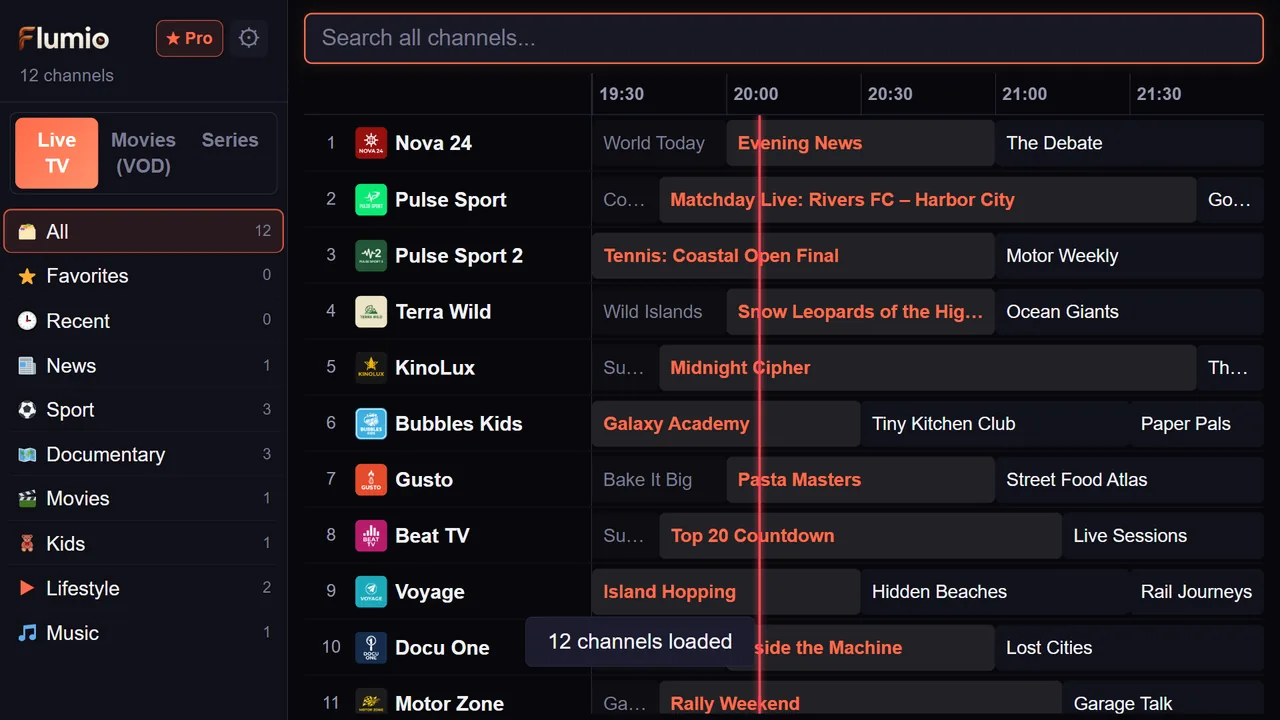
Je aanbieder heeft een nieuwe link gestuurd, het wachtwoord is gewijzigd of je bent overgestapt naar een andere aanbieder. Dat regel je in Flumio op een LG-tv allemaal op één plek: het onderdeel Afspeellijsten in Instellingen. Deze handleiding laat zien hoe je een afspeellijst aanpast, verwijdert en extra lijsten toevoegt.
Je afspeellijsten openen
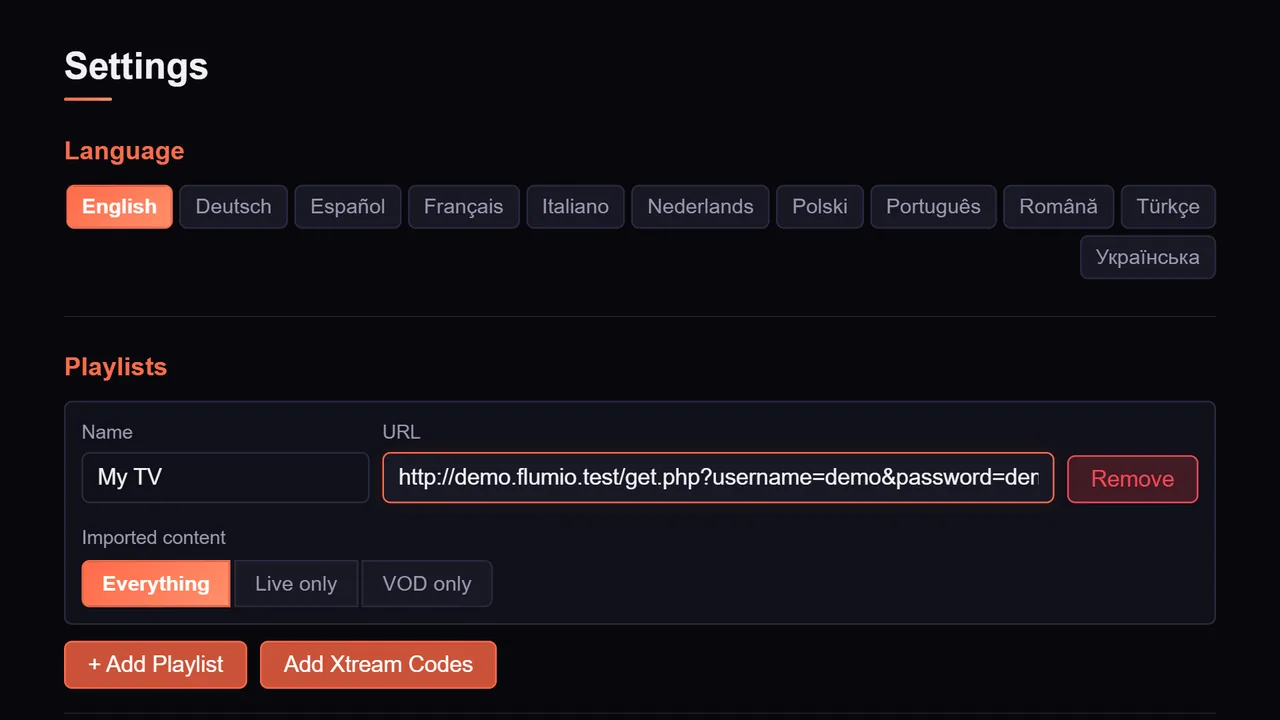
Open Instellingen met het tandwielicoon bovenaan het menu of met de blauwe knop. Bovenaan onder Afspeellijsten staat elke afspeellijst als een kaart. Een afspeellijst die met een link is toegevoegd toont Naam en URL; een lijst met Xtream Codes-inloggegevens toont Naam, Serveradres, Gebruikersnaam en Wachtwoord.
Een link, inloggegevens of naam wijzigen
- Ga naar het veld dat je wilt aanpassen en druk op OK om te typen.
- Typ de nieuwe link, server, gebruikersnaam, het wachtwoord of de naam.
- Kies onderaan in Instellingen Opslaan en toepassen. Flumio laadt de afspeellijst opnieuw met de nieuwe gegevens.
Met Annuleren onderaan verlaat je Instellingen zonder wijzigingen op te slaan.
Een afspeellijst verwijderen
- Kies op de kaart van de afspeellijst voor Verwijderen.
- Kies Opslaan en toepassen.
De zenders van die lijst verdwijnen uit het overzicht. Favorieten en andere keuzes voor zenders die ook in een andere afspeellijst voorkomen, blijven bewaard. Verwijder je de laatste afspeellijst, dan keert Flumio terug naar het beginscherm Voeg je eerste afspeellijst toe.
Afspeellijsten die vanaf een telefoon of computer zijn gestuurd
Afspeellijsten die je via de pagina van de QR-code hebt verstuurd, staan niet tussen de kaarten onder Afspeellijsten, maar verder omlaag in Instellingen onder Afspeellijst uploaden. Elke lijst heeft daar een eigen knop Verwijderen, die meteen werkt. Je kunt ze ook wissen op de uploadpagina zelf, onder Playlists op de tv. Wil je zo'n lijst bijwerken, stuur dan de nieuwe versie en verwijder de oude: zie Een M3U-bestand uploaden naar een LG-tv.
Een extra afspeellijst toevoegen
- Kies onder Afspeellijsten voor + Afspeellijst toevoegen bij een link, of Xtream Codes toevoegen bij inloggegevens.
- Vul de velden op de nieuwe kaart in.
- Kies Opslaan en toepassen.
De gratis versie bewaart één afspeellijst; voor meerdere lijsten heb je na de proefperiode van 7 dagen Flumio Pro nodig.
Minder inladen uit een grote afspeellijst
Elke kaart heeft de instelling Geïmporteerde content: Alles, Alleen live of Alleen VOD. Kijk je alleen live-tv, dan laat Alleen live duizenden films en series weg, waardoor de lijst sneller laadt en de tv minder in het geheugen hoeft te houden. Pas de keuze aan en druk op Opslaan en toepassen.
Meerdere afspeellijsten gebruiken
Heb je meer dan één afspeellijst, dan kun je met de tabbladen bovenaan het menu één lijst tegelijk bekijken of ze allemaal samenvoegen. Zenders die met exact hetzelfde adres in twee lijsten voorkomen, worden maar één keer getoond.
Vragen
Mijn aanbieder heeft mijn wachtwoord gewijzigd. Moet ik alles opnieuw toevoegen?
Nee. Pas alleen het wachtwoord (of de link waarin het staat) aan op de kaart van de afspeellijst en kies Opslaan en toepassen. Je favorieten blijven gewoon bewaard.
Ik ben overgestapt naar een andere aanbieder. Wat gebeurt er met mijn favorieten?
Favorieten horen bij de zenders van je oude aanbieder en gaan dus niet automatisch mee naar een nieuwe aanbieder. Verwijder de oude lijst, voeg de nieuwe toe en geef je vaste zenders opnieuw een ster.
Waar wordt de afspeellijst opgeslagen?
Op de tv zelf. Flumio kopieert je afspeellijsten niet naar andere apparaten; je telefoon bewaart zijn eigen lijsten.