
Controlo parental IPTV numa TV LG: bloquear canais com PIN
As playlists IPTV incluem muitas vezes categorias que não quer que as crianças abram. O Flumio permite proteger categorias inteiras, filmes individuais e séries completas com um PIN de 4 dígitos, bem como ocultá-los totalmente até o PIN ser introduzido. Este guia mostra como configurar tudo numa TV LG em poucos minutos.
O controlo parental é gratuito em todas as versões do Flumio. Serve para manter as crianças afastadas de certos conteúdos numa TV partilhada; não foi pensado para travar um adulto determinado.
Procura o controlo parental da própria TV (menu Segurança, PIN predefinido 0000)? Veja Controlo parental numa TV LG. Este guia trata de bloquear conteúdo IPTV no Flumio.
Passo 1: Definir um PIN
- Abra as Definições: o ícone da roda dentada no topo do menu ou o botão azul do comando.
- Desça até Controlo parental e escolha Definir PIN.
- Introduza quatro dígitos em Introduza um novo PIN (4 dígitos) e repita os mesmos quatro em Repita o PIN. O Flumio confirma com PIN guardado.
Escolha um PIN fácil de recordar para si, mas que as crianças não adivinhem: evite 1234 ou anos de nascimento.
Passo 2: Bloquear categorias
Depois de definir o PIN, a secção Controlo parental lista as categorias da sua playlist em Categorias bloqueadas. Selecione uma categoria para a bloquear: aparece um cadeado ao lado do nome. Bloquear não pede PIN; retirar o bloqueio já pede, para que uma criança não o possa desbloquear aqui.
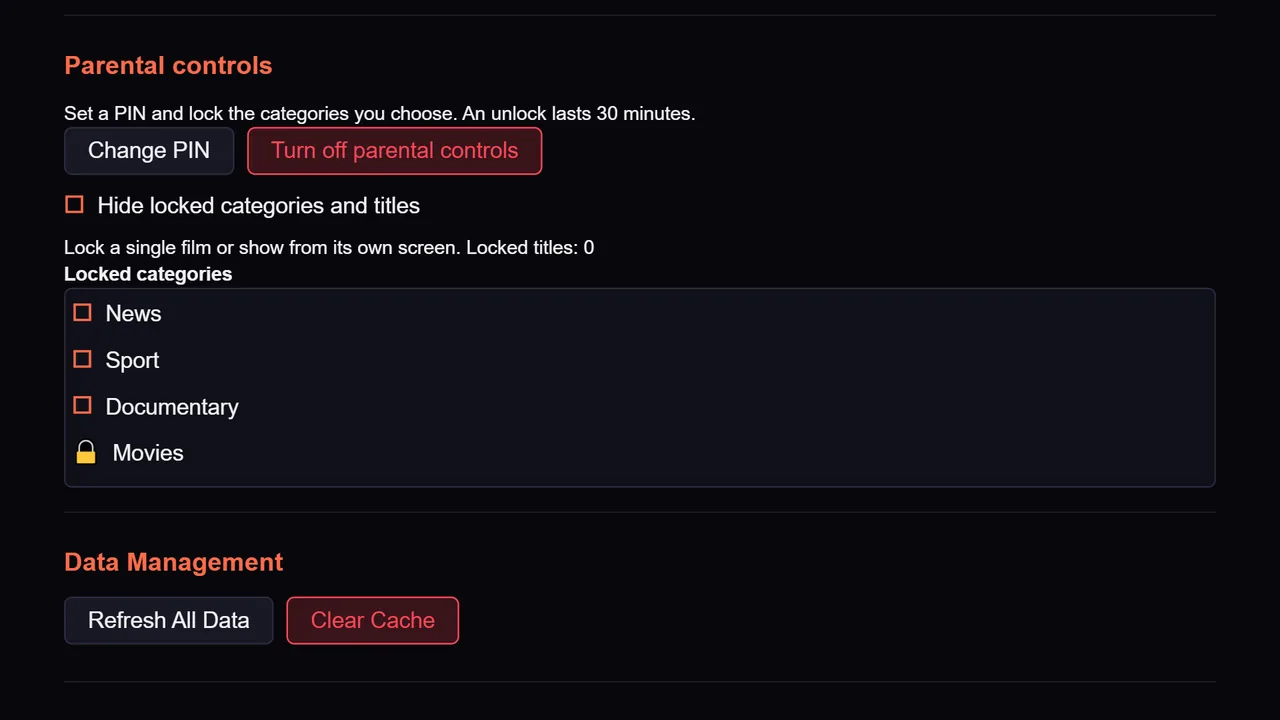
Os nomes das categorias vêm da sua playlist. Os fornecedores costumam agrupar canais e filmes para adultos em categorias próprias, que pode bloquear de uma só vez.
Passo 3: Bloquear filmes e séries individuais (opcional)
Para bloquear um único título em vez de uma categoria inteira, abra a ficha do filme e escolha Bloquear com PIN. Para uma série, abra-a e escolha o cartão Bloquear com PIN ao lado das temporadas; isto bloqueia todos os episódios. O mesmo botão, que passa a dizer Remover bloqueio, retira o bloqueio.

As Definições mostram quantos títulos bloqueou, por baixo da opção Ocultar categorias e títulos bloqueados.
O que acontece quando alguém abre um canal bloqueado
O Flumio pede o PIN antes de reproduzir qualquer conteúdo bloqueado, seja qual for o local onde foi escolhido: na lista de canais, no guia de TV ou na pesquisa. Sem o PIN correto, nada é reproduzido.
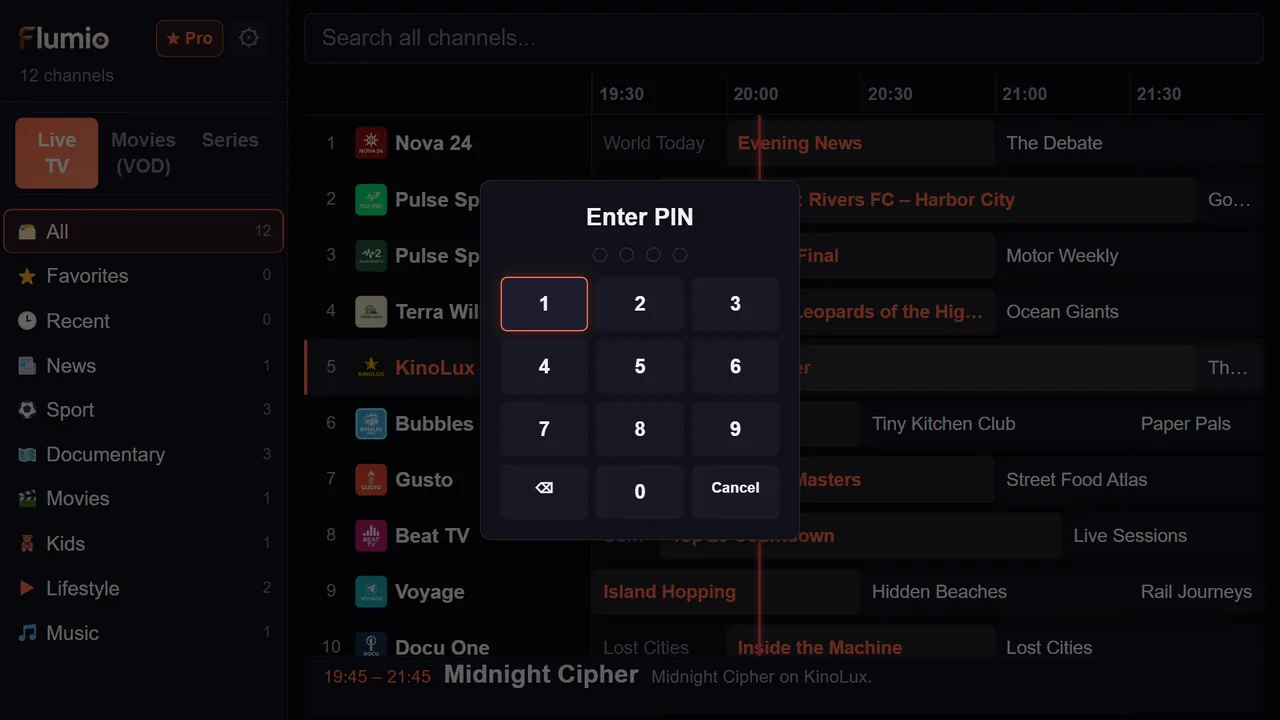
Depois de introduzir o PIN certo, todos os conteúdos bloqueados ficam acessíveis durante 30 minutos, para não ter de voltar a marcar o PIN em cada canal. Ao fim desse tempo, ou sempre que o Flumio reinicia, voltam a bloquear automaticamente. Para bloquear de imediato, escolha Bloquear agora nas Definições.
Ocultar completamente o conteúdo bloqueado
Por predefinição, as categorias e os títulos bloqueados continuam visíveis nas listas; apenas pedem o PIN ao abrir. Marque a opção Ocultar categorias e títulos bloqueados nas Definições para os retirar de todas as listas e resultados de pesquisa até o PIN ser introduzido. Desativar esta ocultação também exige o PIN.
Alterar ou desativar o PIN
- Alterar PIN pede primeiro o PIN atual e depois o novo PIN duas vezes.
- Desativar o controlo parental pede o PIN e, de seguida, remove-o juntamente com todos os bloqueios.
Perguntas
Esqueci-me do PIN. Como o posso repor?
O Flumio não permite repor o PIN sem saber o atual; caso contrário, qualquer pessoa o poderia remover. Desinstalar e voltar a instalar o Flumio apaga o PIN, mas também apaga as suas playlists e definições na TV, pelo que terá de as adicionar novamente.
Posso bloquear um único canal?
Os canais em direto são bloqueados por categoria. Os filmes individuais e as séries completas podem ser bloqueados um a um na respetiva ficha.
Preciso do Flumio Pro para usar o controlo parental?
Não, o controlo parental funciona também na versão gratuita. Os filmes e as séries, que podem ser bloqueados individualmente, fazem parte do Pro.
O bloqueio também abrange o guia de TV e a pesquisa?
Sim. Um canal bloqueado pede sempre o PIN onde quer que o tente abrir e, com a ocultação ativa, o conteúdo bloqueado nem sequer aparece nas listas ou na pesquisa.