
Ver filmes e séries IPTV (VOD) numa TV LG
Muitas subscrições IPTV incluem um catálogo de filmes e séries, frequentemente chamado VOD (vídeo a pedido). Numa lista de canais simples aparecem como milhares de entradas com nomes confusos; no Flumio têm os seus próprios separadores com capas, sinopses, temporadas e retoma automática em tudo o que começa a ver. Veja como os usar numa TV LG.
Os filmes e as séries vêm do seu fornecedor, caso a sua subscrição os inclua. O Flumio apenas os apresenta; não acrescenta catálogo próprio.
Onde os encontrar
No topo do menu, ao lado de TV em direto, estão os separadores Filmes (VOD) e Séries. Cada um tem as categorias do fornecedor à esquerda e uma grelha de capas à direita. Selecione uma capa para ver ao lado a sinopse, a classificação, o ano, o género e o elenco.
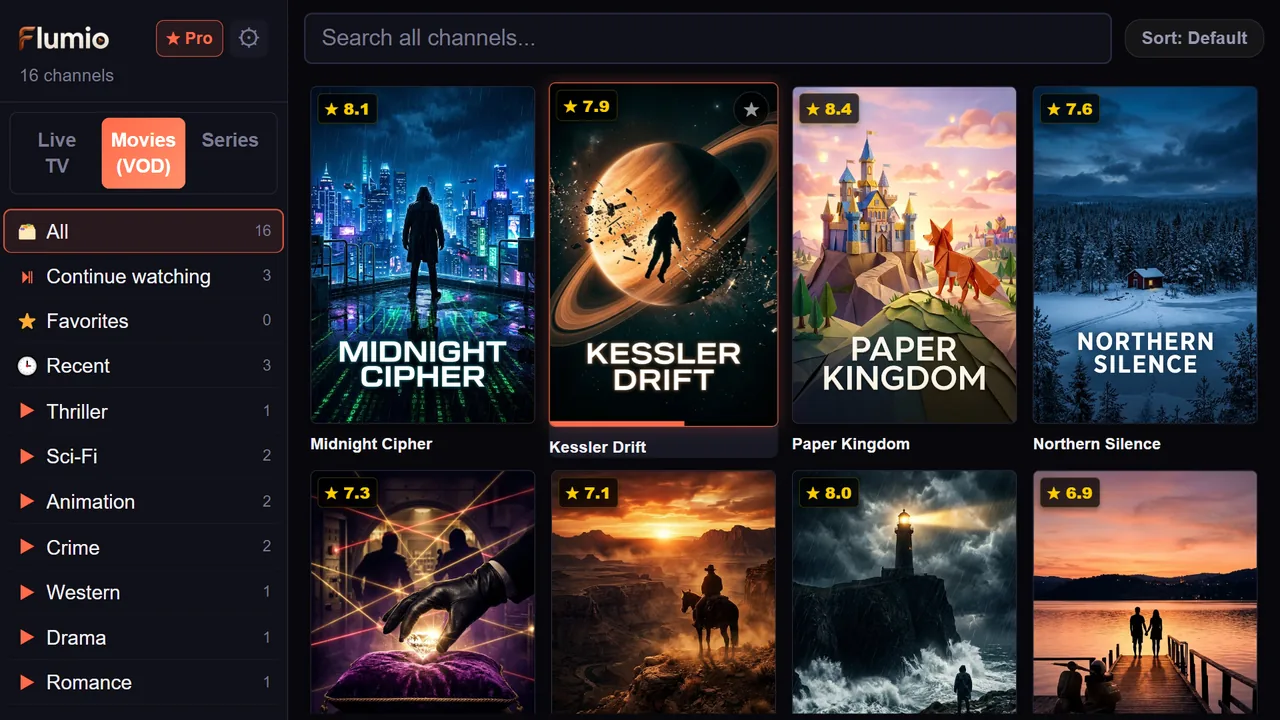
Os filmes e as séries fazem parte do Flumio Pro. Cada nova instalação inclui 7 dias de Pro; depois disso, os separadores indicam que estão disponíveis no Pro e a TV em direto continua a funcionar.
Abrir e reproduzir um filme
- Selecione uma capa e prima OK. Abre-se a ficha do filme com a sinopse, o elenco, a realização e a duração.
- Escolha ▶ Reproduzir.
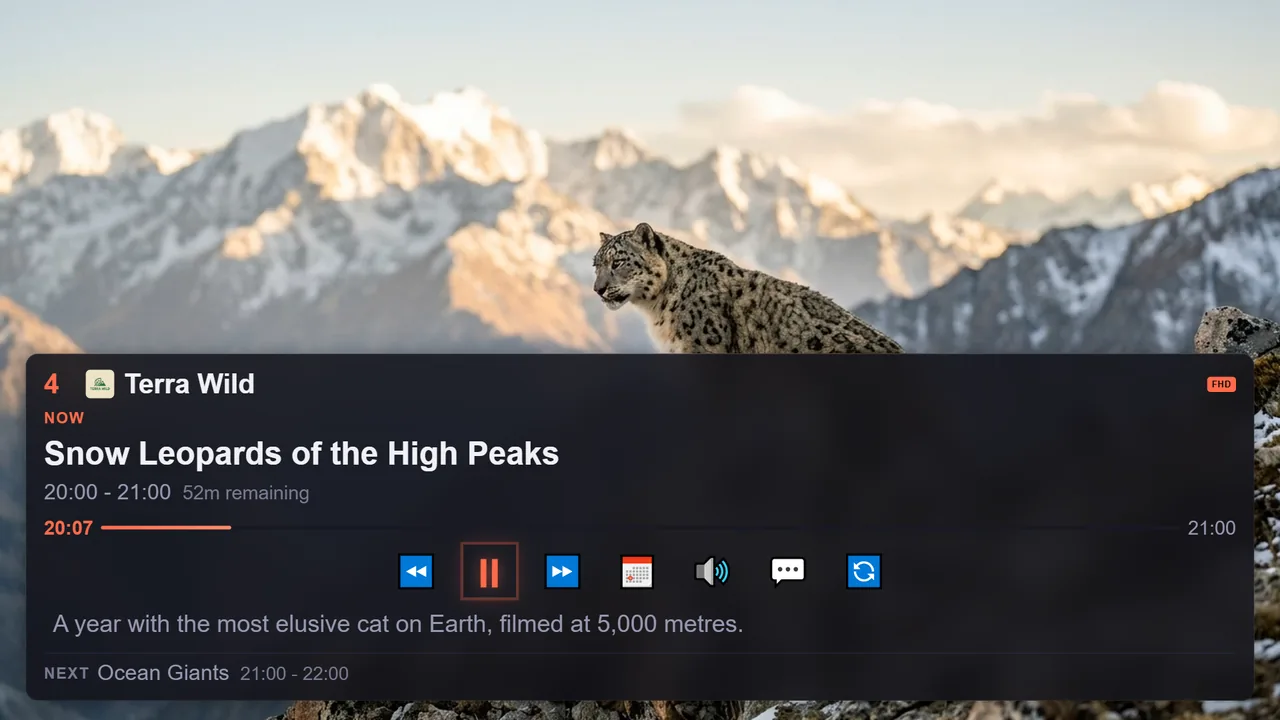
- Prima OK durante a reprodução para abrir a barra inferior; prima Voltar para regressar à ficha do filme.
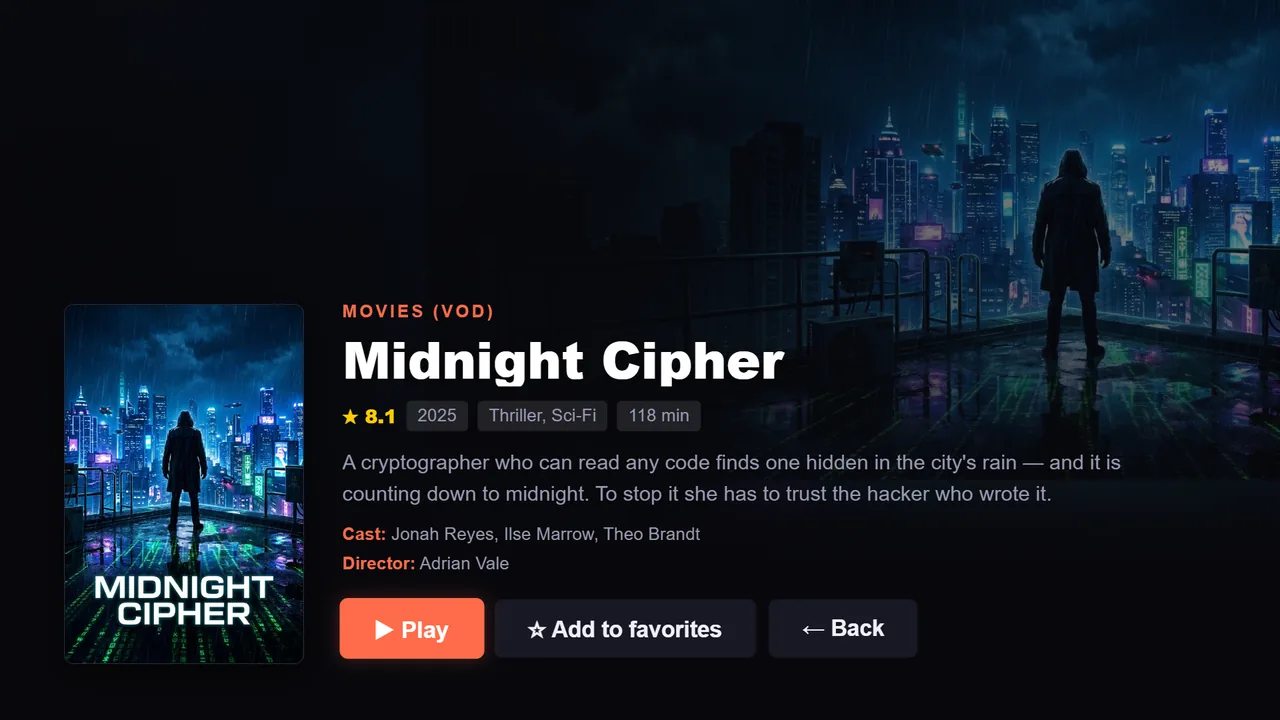
A sinopse, o elenco e as imagens vêm do servidor do seu fornecedor. Alguns fornecedores preenchem estes dados para todos os títulos, outros apenas para alguns ou nenhuns; nesse caso, o ecrã mostra apenas o título.
Retomar onde parou
O Flumio memoriza o ponto em que parou em cada filme e episódio. Quando o voltar a abrir, continua a partir daí. Tudo o que já começou a ver fica também reunido em Continuar a ver, no topo das categorias. Para retirar um título dessa lista, selecione-o e prima o botão amarelo; da próxima vez começará do início.
Séries: temporadas e episódios
- No separador Séries, abra uma série com OK. As temporadas aparecem em cartões.
- Abra uma temporada para ver os episódios, numerados por ordem.
- Selecione um episódio para ler os detalhes; prima OK para o reproduzir. O cartão Voltar regressa às temporadas e à lista de séries.


Durante a reprodução
- Esquerda / Direita: recuar ou avançar sem abrir a barra.
- Na barra: ⏮ voltar ao início, ⏪ / ⏩ recuar ou avançar 30 segundos, e a barra de progresso para saltar para qualquer ponto. Com o Magic Remote, aponte para a barra e clique.
- 🔊 (Áudio): escolher outra faixa de áudio, como outro idioma.
- 💬 (Legendas): ativar legendas, quando o filme as inclui ou o fornecedor disponibiliza ficheiros de legendas. Se aparecerem adiantadas ou atrasadas, use Sincronização na mesma janela: + se estiverem adiantadas, − se estiverem atrasadas.
- 🔄 (Ressincronizar): volta a alinhar a imagem e o som se ficarem desfasados.
Encontrar algo para ver
- Ordenar (ao lado da caixa de pesquisa): Classificação, Nome, Adicionados recentemente ou Ano, em vez da ordem do fornecedor.
- Novidades: títulos adicionados pelo fornecedor nas últimas duas semanas, quando existirem.
- Pesquisa: escreva parte de um título na caixa de pesquisa no topo do separador.
- Favoritos: prima o botão verde sobre uma capa ou escolha ☆ Adicionar aos favoritos na ficha do filme.
Mais sobre como organizar: Favoritos, categorias e pesquisa.
Perguntas
Porque não vejo os separadores Filmes e Séries?
Estes separadores aparecem quando a sua playlist contém filmes ou séries. Se adicionou a playlist com Conteúdo importado definido como Apenas em direto, mude para Tudo nas Definições. Se a playlist do fornecedor não tiver filmes nem séries, os separadores continuam ocultos.
Um filme não começa ou não tem som.
Alguns ficheiros usam formatos que a TV não consegue descodificar. Experimente 🔊 para escolher outra faixa de áudio; se a imagem não chegar a arrancar, pergunte ao fornecedor se existe outra versão desse título.
Posso descarregar filmes para ver sem internet?
Não. Os filmes e as séries são reproduzidos diretamente a partir do servidor do seu fornecedor, pelo que precisa de ligação à internet.
Posso bloquear filmes para as crianças?
Sim, filmes individuais, séries inteiras ou categorias completas: veja Controlo parental numa TV LG.