
Cómo editar, eliminar o añadir listas IPTV en un televisor LG
Tu proveedor te ha enviado un enlace nuevo, ha cambiado la contraseña o has cambiado de proveedor por completo. Todo eso se gestiona desde un único lugar en Flumio en un televisor LG: la sección Listas dentro de Ajustes. Esta guía explica cómo modificar una lista, eliminarla o añadir otras nuevas.
Abre tus listas
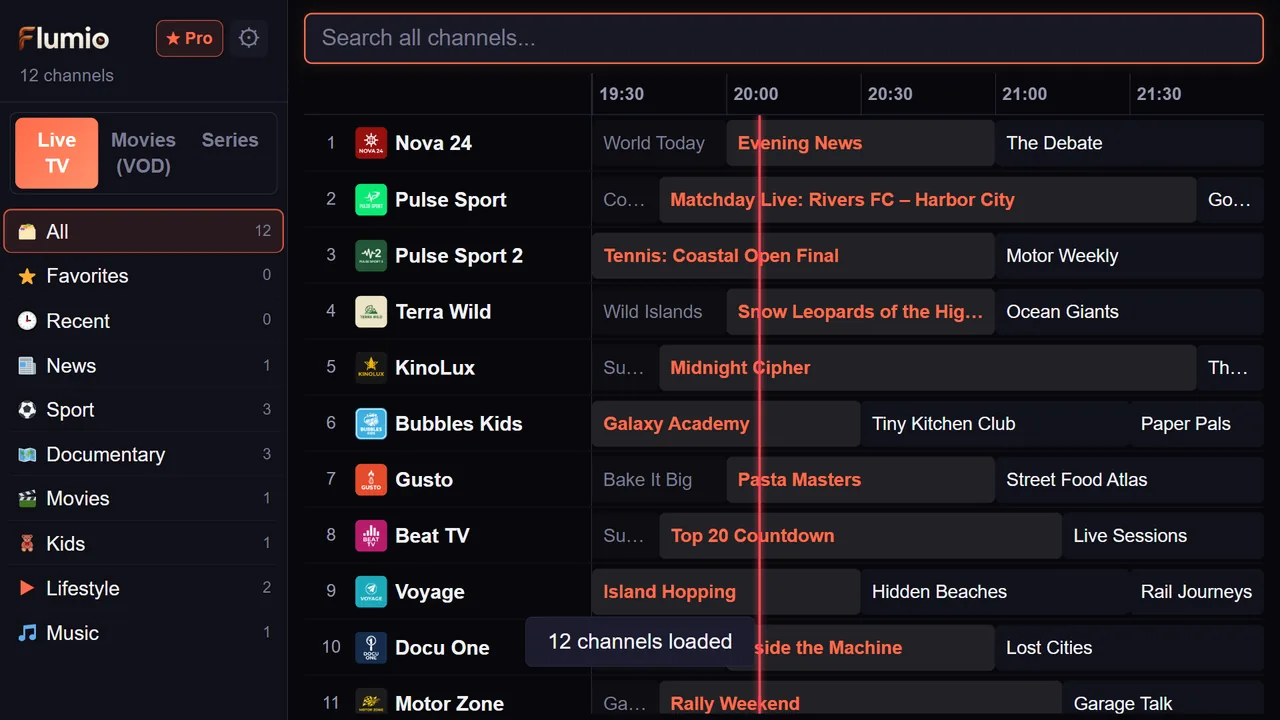
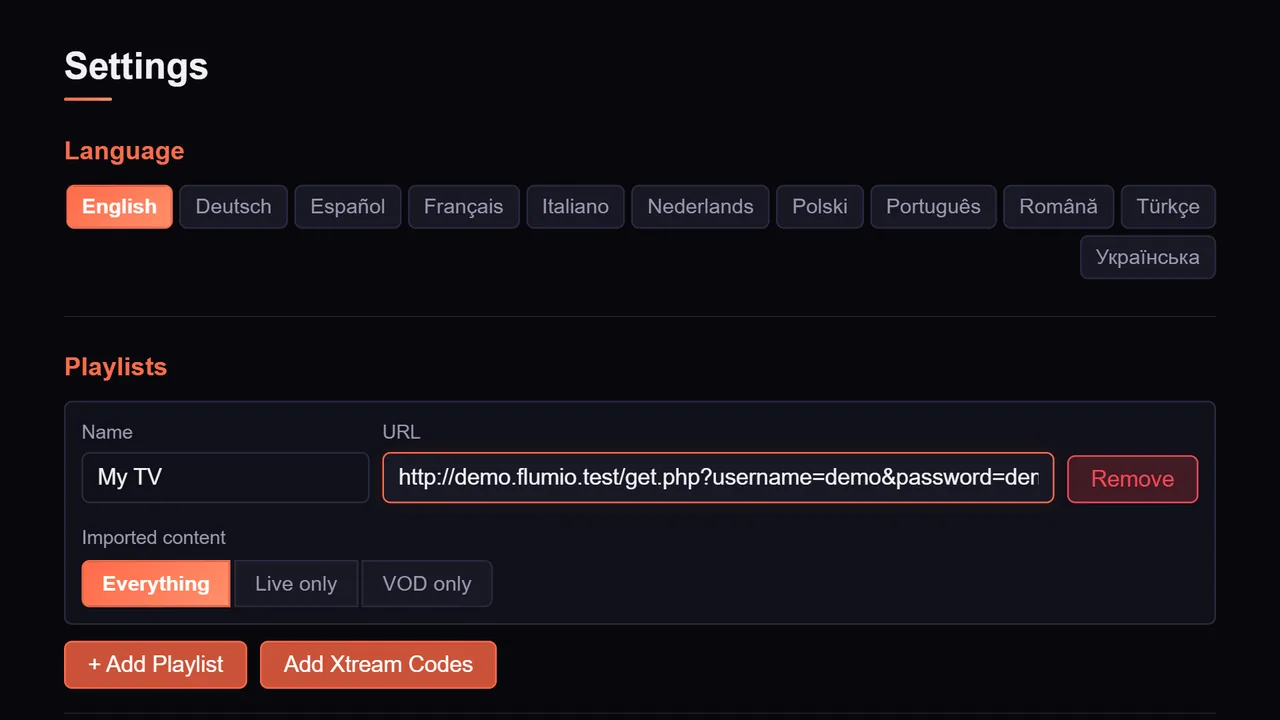
Abre Ajustes con el icono del engranaje en la parte superior del menú o con el botón azul del mando. La sección Listas, arriba del todo, muestra cada lista como una tarjeta. Una lista añadida mediante enlace muestra su Nombre y su URL; una añadida con un acceso de Xtream Codes muestra Nombre, Servidor, Usuario y Contraseña.
Cambiar un enlace, los datos de acceso o el nombre
- Sitúate sobre el campo que quieras modificar y pulsa OK para escribir.
- Introduce el nuevo enlace, servidor, usuario, contraseña o nombre.
- Elige Guardar y aplicar al final de Ajustes. Flumio volverá a cargar la lista con los datos nuevos.
El botón Cancelar en la parte inferior sale de Ajustes sin guardar ningún cambio.
Eliminar una lista
- En la tarjeta de la lista, elige Eliminar.
- Elige Guardar y aplicar.
Sus canales desaparecerán de las listas. Los favoritos y demás ajustes asociados a canales que también estén presentes en otra lista se conservan. Si eliminas la última lista que quedaba, Flumio vuelve a mostrar la pantalla inicial Añade tu primera lista:.
Listas enviadas desde el móvil o el ordenador
Las listas que enviaste mediante la página del código QR no aparecen en las tarjetas de Listas, sino más abajo en Ajustes, dentro de Subir lista, cada una con su propio botón Eliminar, cuyo efecto es inmediato. También puedes borrarlas desde la propia página de subida, bajo Listas en el televisor. Para actualizar una de estas listas, envía la versión nueva y elimina la antigua: consulta Subir un archivo M3U a un televisor LG.
Añadir otra lista
- En la sección Listas, elige + Añadir lista si tienes un enlace o Añadir Xtream Codes si tienes datos de acceso.
- Rellena la nueva tarjeta.
- Elige Guardar y aplicar.
La versión gratuita guarda una lista; para tener más de una necesitas Flumio Pro una vez finalizados los 7 días de prueba.
Cargar menos contenido de una lista muy grande
Cada tarjeta incluye la opción Contenido importado: Todo, Solo en directo o Solo VOD. Si solo ves televisión en directo, Solo en directo omite miles de películas y series, de modo que la lista carga más rápido y el televisor utiliza menos memoria. Cámbialo y elige Guardar y aplicar.
Usar varias listas a la vez
Cuando tienes más de una lista, las pestañas en la parte superior del menú te permiten ver una sola lista cada vez o todas juntas. Los canales que aparecen en dos listas con la misma dirección se muestran una sola vez.
Preguntas
Mi proveedor ha cambiado mi contraseña. ¿Tengo que añadirlo todo de nuevo?
No. Edita la contraseña (o el enlace que la contiene) en la tarjeta de la lista y elige Guardar y aplicar. Tus favoritos se mantienen.
He cambiado de proveedor. ¿Qué pasa con mis favoritos?
Los favoritos están vinculados a los canales del proveedor anterior, así que no se transfieren a un proveedor nuevo. Elimina la lista antigua, añade la nueva y vuelve a marcar tus canales con estrella.
¿Dónde se guarda la lista?
En el propio televisor. Flumio no copia tus listas a otros dispositivos; tu móvil guarda las suyas propias.