
Як змінити, видалити або додати плейлисти IPTV на телевізорі LG
Ваш провайдер надіслав нове посилання, змінився пароль або ви взагалі перейшли до іншого провайдера — усе це налаштовується в одному місці у Flumio на телевізорі LG: у розділі «Плейлисти» в Налаштуваннях. У цій інструкції показано, як відредагувати плейлист, видалити старий і додати новий.
Відкрийте список своїх плейлистів
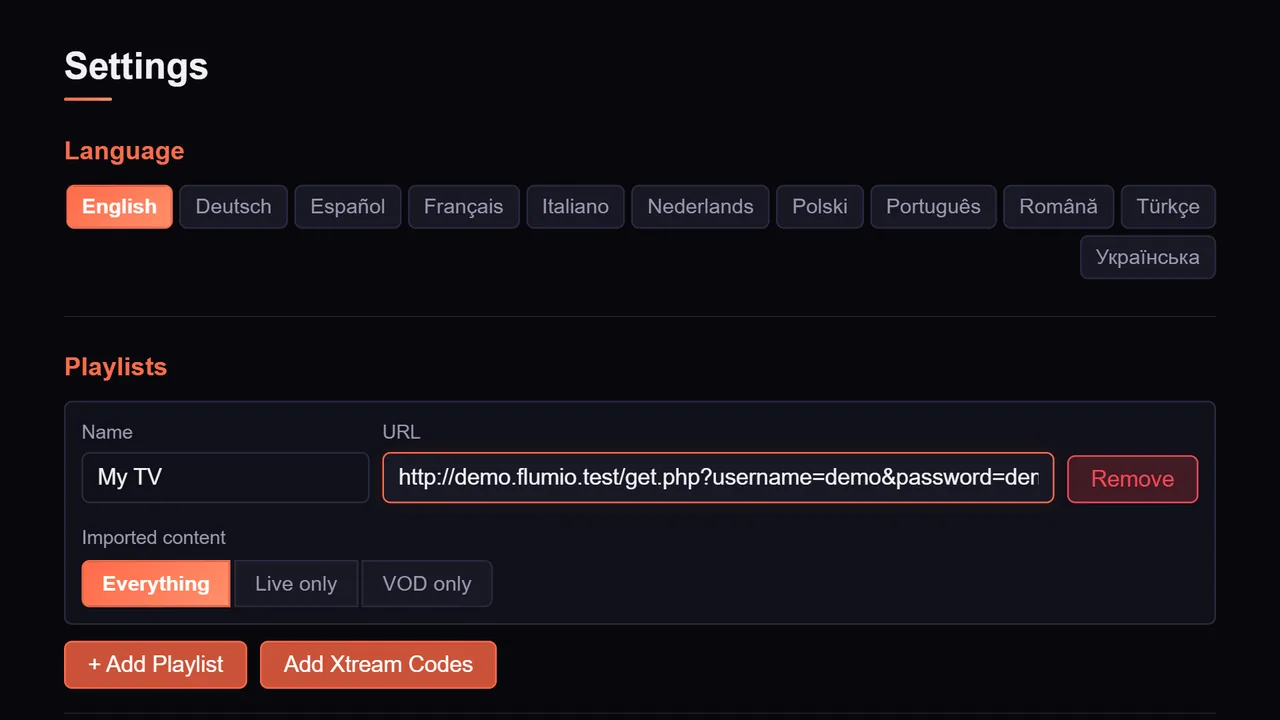
Відкрийте Налаштування за допомогою значка шестерні вгорі меню або синьої кнопки на пульті. У розділі Плейлисти на самому початку кожен плейлист показаний окремою карткою. Плейлист, доданий за посиланням, містить поля Назва та URL; плейлист, доданий через Xtream Codes, містить поля Назва, Адреса сервера, Ім'я користувача та Пароль.
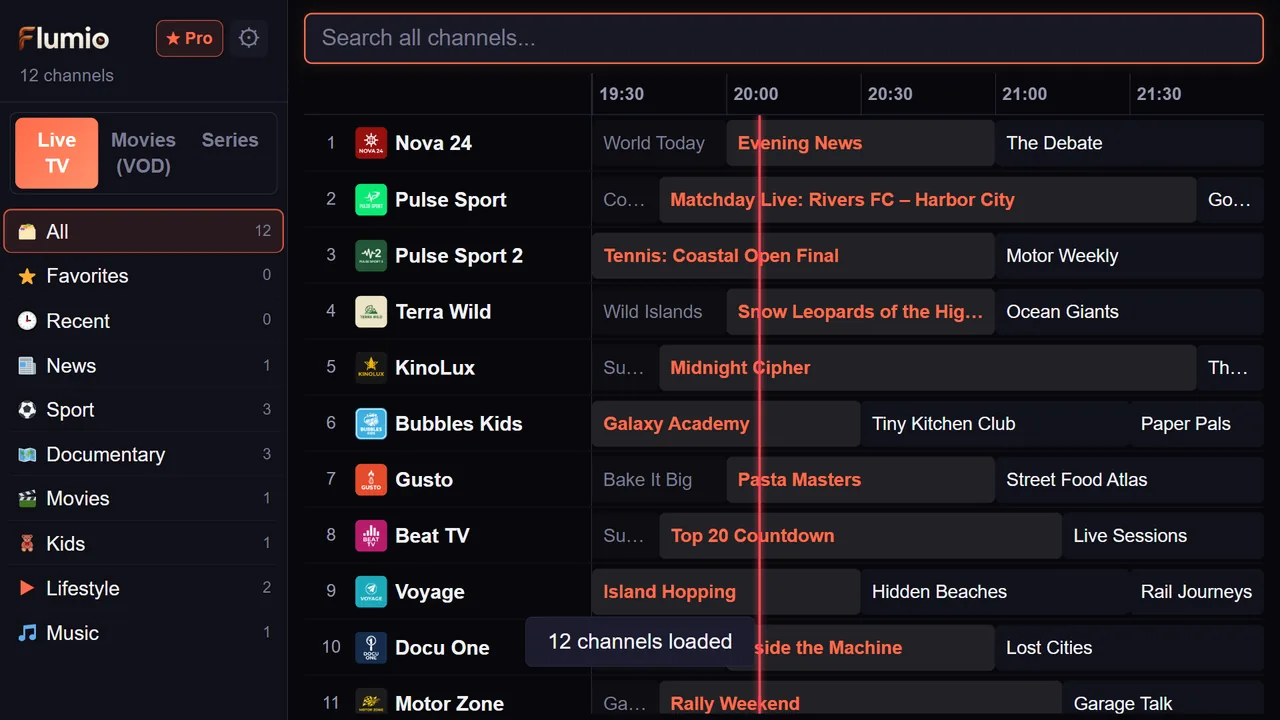
Як змінити посилання, дані для входу або назву
- Перейдіть до поля, яке хочете змінити, і натисніть OK, щоб відкрити клавіатуру.
- Введіть нове посилання, адресу сервера, ім'я користувача, пароль або назву.
- Виберіть Зберегти й застосувати внизу Налаштувань. Flumio перезавантажить плейлист із новими даними.
Кнопка Скасувати внизу закриває Налаштування без збереження змін.
Як видалити плейлист
- На картці потрібного плейлиста виберіть Видалити.
- Виберіть Зберегти й застосувати.
Канали цього плейлиста зникнуть зі списків. Обране та інші налаштування для каналів, які також є в іншому активному плейлисті, збережуться. Якщо видалити останній плейлист, Flumio повернеться до початкового екрана Додайте свій перший плейлист:.
Плейлисти, надіслані з телефона або комп'ютера
Плейлисти, надіслані через сторінку з QR-кодом, відображаються не в картках розділу Плейлисти, а нижче в Налаштуваннях — у розділі Завантажити плейлист. Біля кожного з них є кнопка Видалити, яка спрацьовує миттєво. Їх також можна видалити на самій сторінці завантаження в телефоні у списку Плейлисти на телевізорі. Щоб оновити такий плейлист, надішліть нову версію і видаліть стару: див. Завантаження файлу M3U на телевізор LG.
Як додати ще один плейлист
- У розділі Плейлисти виберіть + Додати плейлист для посилання або Додати Xtream Codes для входу за логіном і паролем.
- Заповніть поля на новій картці.
- Виберіть Зберегти й застосувати.
Безкоштовна версія підтримує один плейлист; для кількох плейлистів потрібен Flumio Pro після завершення 7-денного пробного періоду.
Як завантажувати лише потрібне з великого плейлиста
На кожній картці є параметр Імпортований вміст: Усе, Лише наживо або Лише VOD. Якщо ви дивитеся лише телеканали в прямому ефірі, варіант Лише наживо пропустить тисячі фільмів і серіалів, завдяки чому плейлист завантажуватиметься швидше й займатиме менше пам'яті телевізора. Змініть параметр і натисніть Зберегти й застосувати.
Користування кількома плейлистами
Коли додано кілька плейлистів, вкладки вгорі меню дозволяють переглядати кожен плейлист окремо або всі разом. Канали, які трапляються у двох плейлистах з однаковою адресою потоку, показуються один раз.
Запитання
Провайдер змінив мій пароль. Чи потрібно додавати все заново?
Ні. Відредагуйте пароль (або посилання, у якому він міститься) на картці плейлиста й натисніть «Зберегти й застосувати». Ваше Обране збережеться.
Я змінив провайдера. Що буде з моїм списком Обраного?
Обрані канали прив'язані до потоків старого провайдера, тому вони не переносяться на канали нового провайдера. Видаліть старий плейлист, додайте новий і знову позначте улюблені канали зірочкою.
Де зберігається плейлист?
У пам'яті самого телевізора. Flumio не копіює ваші плейлисти на інші пристрої; на телефоні зберігається власний список.