
Organizar canais IPTV numa TV LG: favoritos, categorias e pesquisa
As playlists IPTV têm muitas vezes milhares de canais divididos por dezenas de categorias, a maioria das quais nunca irá ver. Alguns minutos de arrumação fazem com que a lista pareça feita à sua medida: os seus canais em primeiro lugar, pela sua ordem e sem nada do que não precisa. Veja como o fazer no Flumio numa TV LG.
Quer ordenar os canais de antena, cabo ou satélite da própria TV? Veja Como ordenar os canais numa TV LG. Este guia trata dos canais IPTV no Flumio.
Criar a sua lista de Favoritos
- Na lista de canais, selecione um canal que veja com frequência.
- Prima o botão verde. Aparece uma estrela ao lado do nome.
- Repita para os seus outros canais. Premir novamente o botão verde num canal com estrela remove-o dos favoritos.
Enquanto vê um canal, pode fazer o mesmo a partir da lista de canais ao lado da imagem: prima a seta para a Esquerda para a abrir e depois o botão verde. Também pode marcar filmes e séries com estrela, na grelha com o botão verde ou escolhendo ☆ Adicionar aos favoritos na ficha do título.
Abra Favoritos no topo das categorias para ver apenas os seus canais.

Ordenar os seus favoritos
Em Favoritos, no separador de TV em direto, selecione um canal e prima Canal + ou Canal − (CH ▲ / CH ▼) para o mover para cima ou para baixo. A dica por cima da lista relembra este atalho. A ordem mantém-se como a definiu, mesmo quando o fornecedor altera a ordem da playlist.
Ocultar categorias que nunca vê
- Abra as Definições (o ícone da roda dentada ou o botão azul).
- Desça até Visibilidade das categorias.
- Desmarque cada categoria que quiser ocultar. Volte a marcá-la para a mostrar novamente.
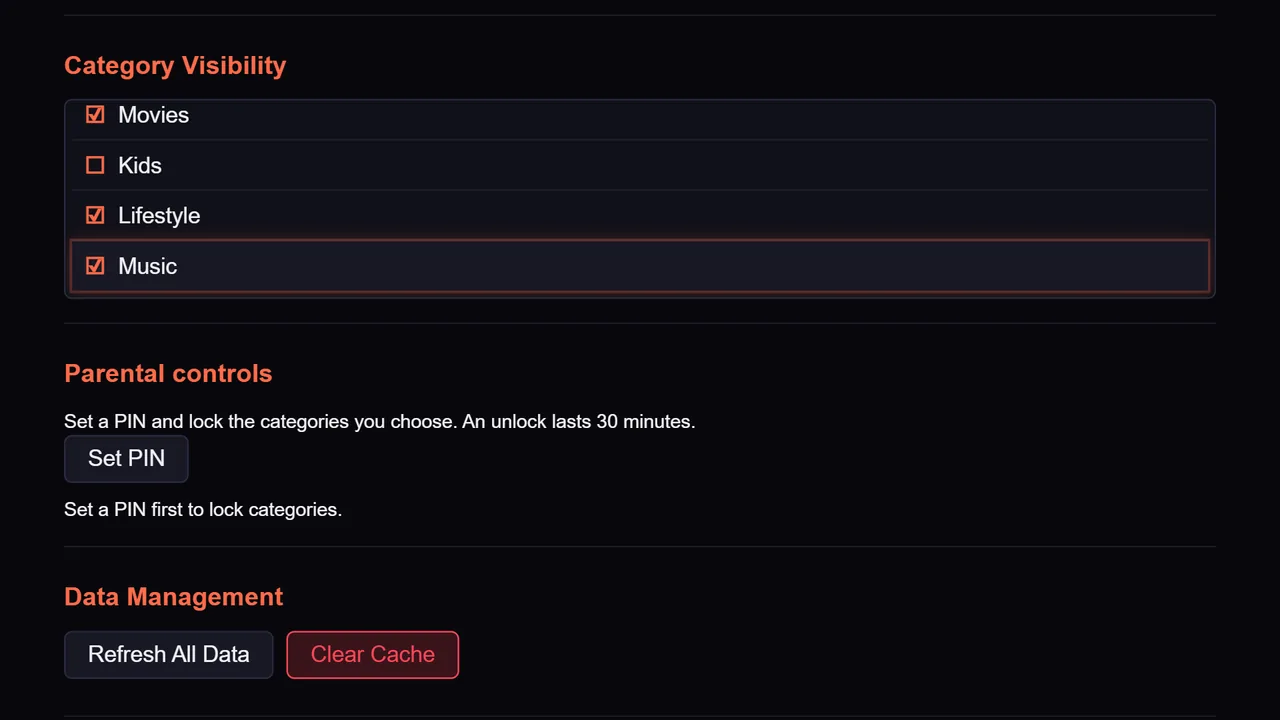
Ocultar serve apenas para arrumar o menu; para impedir que crianças abram uma categoria, bloqueie-a antes com um PIN: veja Controlo parental numa TV LG.
Se a playlist for muito pesada por causa de filmes e séries de que não precisa, também pode importar apenas os canais em direto: escolha Apenas em direto em Conteúdo importado para essa playlist nas Definições.
Os atalhos que o Flumio prepara para si
- Recentes: os últimos canais que viu, do mais recente para o mais antigo.
- Novidades: o que o seu fornecedor adicionou nas últimas duas semanas, começando pelo mais recente. Aparece assim que houver novidades.
- Continuar a ver (Filmes e Séries): filmes e episódios que deixou a meio, prontos a retomar. Para retirar um título desta lista, selecione-o e prima o botão amarelo; da próxima vez começará do início.
Procurar um canal, filme ou série
A caixa de pesquisa no topo da lista procura no separador em que se encontra: canais em TV em direto, títulos em Filmes (VOD) e Séries. Os resultados surgem à medida que escreve e as pesquisas recentes ficam guardadas por baixo da caixa para as reutilizar com um clique.
Enquanto vê TV, também pode marcar o número de um canal no comando para saltar diretamente para ele.
Ordenar filmes e séries
Nos separadores Filmes (VOD) e Séries, o botão Ordenar ao lado da caixa de pesquisa alterna entre Predefinido (a ordem do fornecedor), Classificação, Nome, Adicionados recentemente e Ano.
Várias playlists
Quando tem mais do que uma playlist, os separadores no topo do menu permitem ver uma playlist de cada vez ou todas em conjunto.
Perguntas
Os meus favoritos mantêm-se quando a playlist é atualizada?
Sim. Os favoritos ficam associados ao próprio canal, por isso mantêm-se quando o fornecedor atualiza ou reordena a playlist.
Há limite para o número de favoritos que posso ter?
Não.
Ocultei uma categoria por engano. Como a recupero?
Abra Definições → Visibilidade das categorias e volte a marcá-la.
Porque é que os meus favoritos não aparecem no telemóvel?
Cada dispositivo guarda os seus próprios favoritos e playlists; o Flumio não os copia entre dispositivos.