
LG TV'de IPTV oynatma listelerini düzenleme, kaldırma veya ekleme
Sağlayıcınız yeni bir bağlantı gönderdi, parolanız değişti ya da tamamen başka bir sağlayıcıya geçtiniz. LG TV'deki Flumio'da bunların tamamı tek bir yerden yapılır: Ayarlar'daki Oynatma listeleri bölümü. Bu rehberde bir oynatma listesini nasıl değiştireceğinizi, kaldıracağınızı ve yenilerini nasıl ekleyeceğinizi anlatıyoruz.
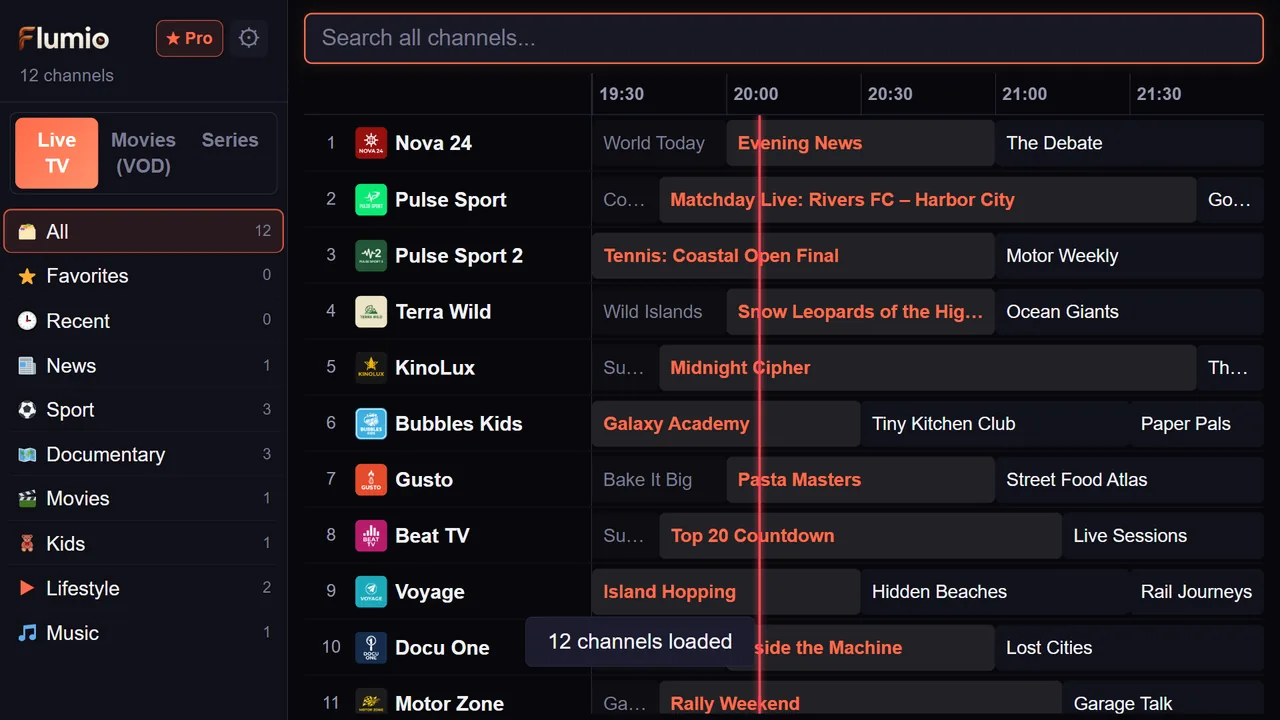
Oynatma listelerinizi açın
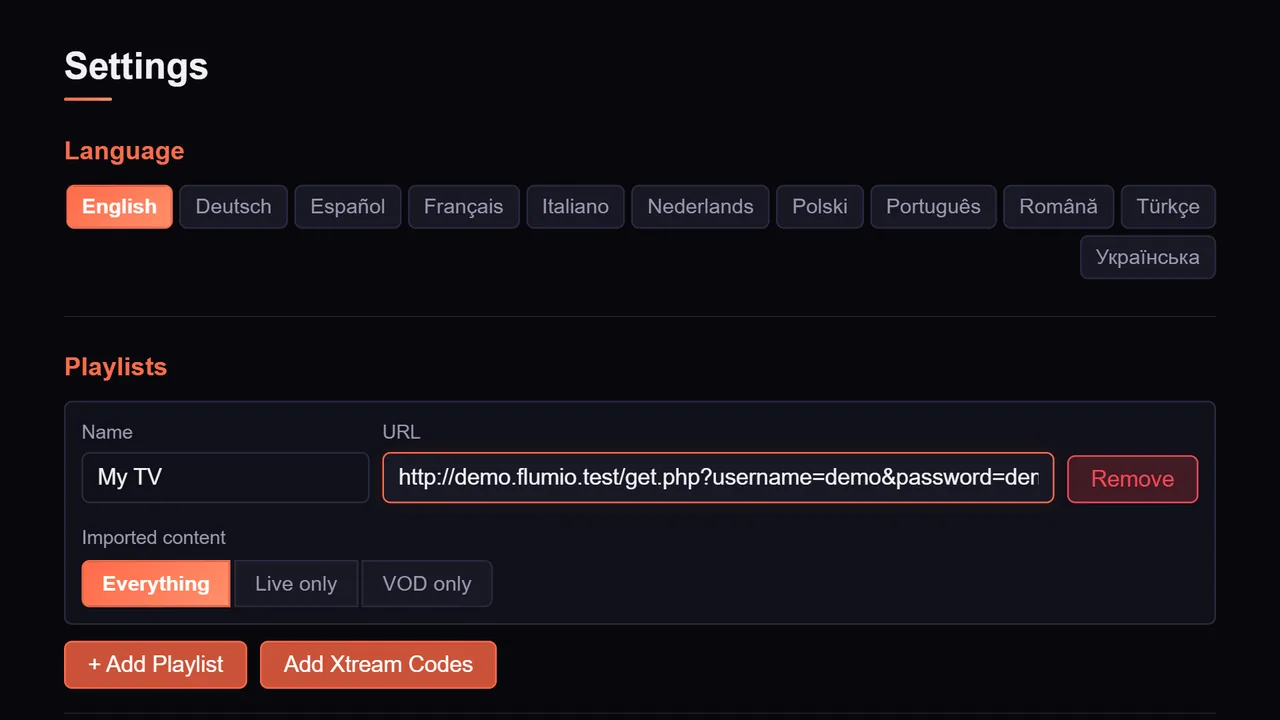
Menünün üst kısmındaki dişli simgesiyle veya mavi tuşla Ayarlar'ı açın. En üstteki Oynatma listeleri bölümü her oynatma listesini bir kart olarak listeler. Bağlantıyla eklenen bir oynatma listesinde Ad ve URL; Xtream Codes girişiyle eklenen bir listede ise Ad, Sunucu adresi, Kullanıcı adı ve Parola görünür.
Bağlantıyı, giriş bilgilerini veya adı değiştirme
- Değiştirmek istediğiniz alana gelin ve yazmak için OK tuşuna basın.
- Yeni bağlantıyı, sunucuyu, kullanıcı adını, parolayı veya adı yazın.
- Ayarlar'ın alt kısmındaki Kaydet ve uygula'yı seçin. Flumio oynatma listesini yeni bilgilerle yeniden yükler.
Alttaki İptal düğmesi hiçbir değişikliği kaydetmeden Ayarlar'dan çıkar.
Bir oynatma listesini kaldırma
- Oynatma listesinin kartında Kaldır'ı seçin.
- Kaydet ve uygula'yı seçin.
Listenin kanalları menüden kaybolur. Başka bir oynatma listesinde de yer alan kanallar için favorileriniz ve diğer tercihleriniz korunur. Son oynatma listesini de kaldırırsanız Flumio yeniden İlk oynatma listenizi ekleyin ekranıyla başlar.
Telefondan veya bilgisayardan gönderilen oynatma listeleri
QR kod sayfası üzerinden gönderdiğiniz oynatma listeleri Oynatma listeleri kartlarında yer almaz; Ayarlar'ın daha alt kısmındaki Oynatma listesi yükle altında, her biri anında etki eden kendi Kaldır düğmesiyle listelenir. Bunları yükleme sayfasının kendisinde, Televizyondaki listeler altından da kaldırabilirsiniz. Bir listeyi değiştirmek için yeni sürümü gönderip eskisini kaldırın: bkz. LG TV'ye M3U dosyası yükleme.
Başka bir oynatma listesi ekleme
- Oynatma listeleri bölümünde bağlantı için + Oynatma listesi ekle'yi, giriş bilgileri için Xtream Codes ekle'yi seçin.
- Yeni karttaki alanları doldurun.
- Kaydet ve uygula'yı seçin.
Ücretsiz sürüm tek bir oynatma listesi tutar; 7 günlük deneme süresi bittikten sonra birden fazla liste için Flumio Pro gerekir.
Büyük bir oynatma listesinden daha az içerik yükleme
Her kartta İçe aktarılan içerik seçeneği bulunur: Her şey, Yalnızca canlı veya Yalnızca VOD. Yalnızca canlı TV izliyorsanız Yalnızca canlı seçeneği binlerce film ve diziyi dışarıda bırakır; böylece oynatma listesi daha hızlı yüklenir ve TV belleğinde daha az yer kaplar. Seçimi değiştirdikten sonra Kaydet ve uygula'ya basın.
Birden fazla oynatma listesi kullanma
Birden fazla oynatma listesi olduğunda menünün üstündeki sekmeler bir seferde tek bir listeyi veya hepsini bir arada gösterir. İki oynatma listesinde aynı adresle yer alan kanallar bir kez gösterilir.
Sorular
Sağlayıcım parolamı değiştirdi. Her şeyi baştan eklemem gerekir mi?
Hayır. Oynatma listesinin kartında parolayı (veya parolayı içeren bağlantıyı) düzenleyip Kaydet ve uygula'yı seçin. Favorileriniz korunur.
Sağlayıcı değiştirdim. Favorilerime ne olur?
Favoriler eski sağlayıcının kanallarına bağlı olduğundan yeni sağlayıcıya aktarılmaz. Eski oynatma listesini kaldırın, yenisini ekleyin ve kanallarınızı yeniden favorilere ekleyin.
Oynatma listesi nerede saklanır?
Televizyonda. Flumio oynatma listelerinizi diğer cihazlara kopyalamaz; telefonunuz kendi listelerini tutar.