
Comment modifier, supprimer ou ajouter des playlists IPTV sur une TV LG
Votre fournisseur vous a envoyé un nouveau lien, votre mot de passe a changé, ou vous avez complètement changé d'opérateur. Tout cela se gère au même endroit dans Flumio sur un téléviseur LG : la section Playlists des Réglages. Ce guide montre comment modifier une playlist, en supprimer une et en ajouter d'autres.
Ouvrir vos playlists
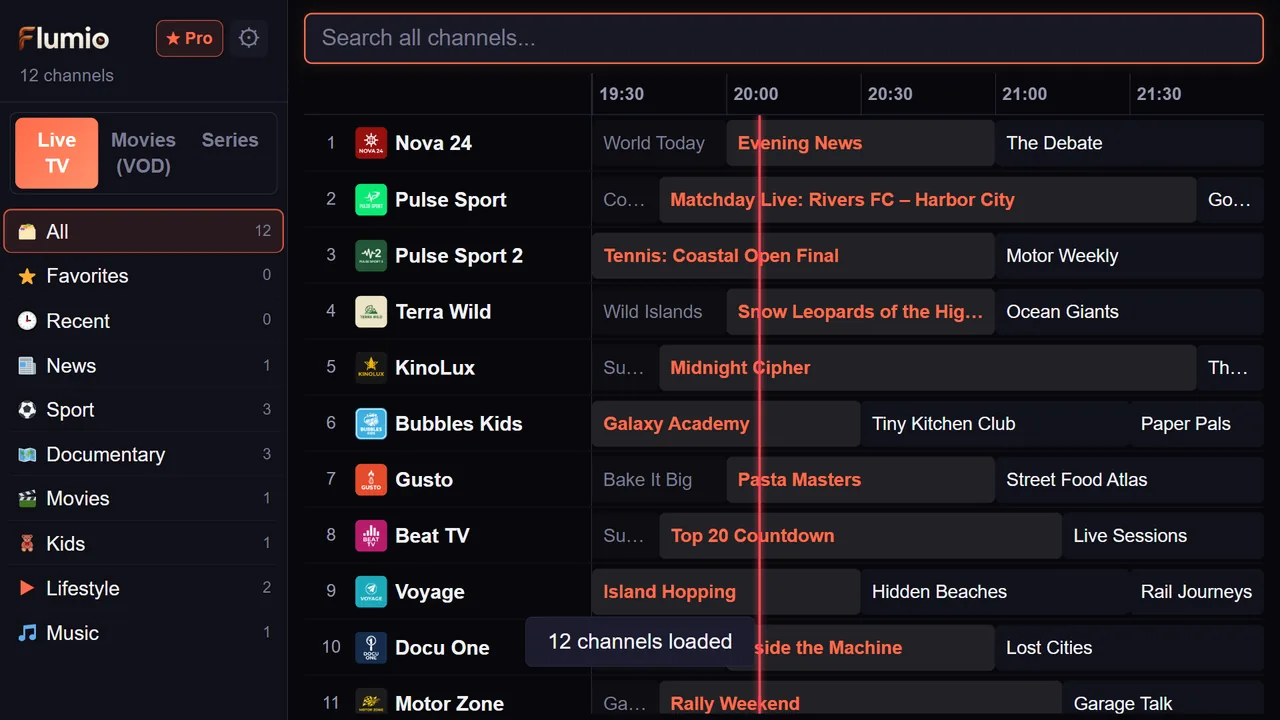
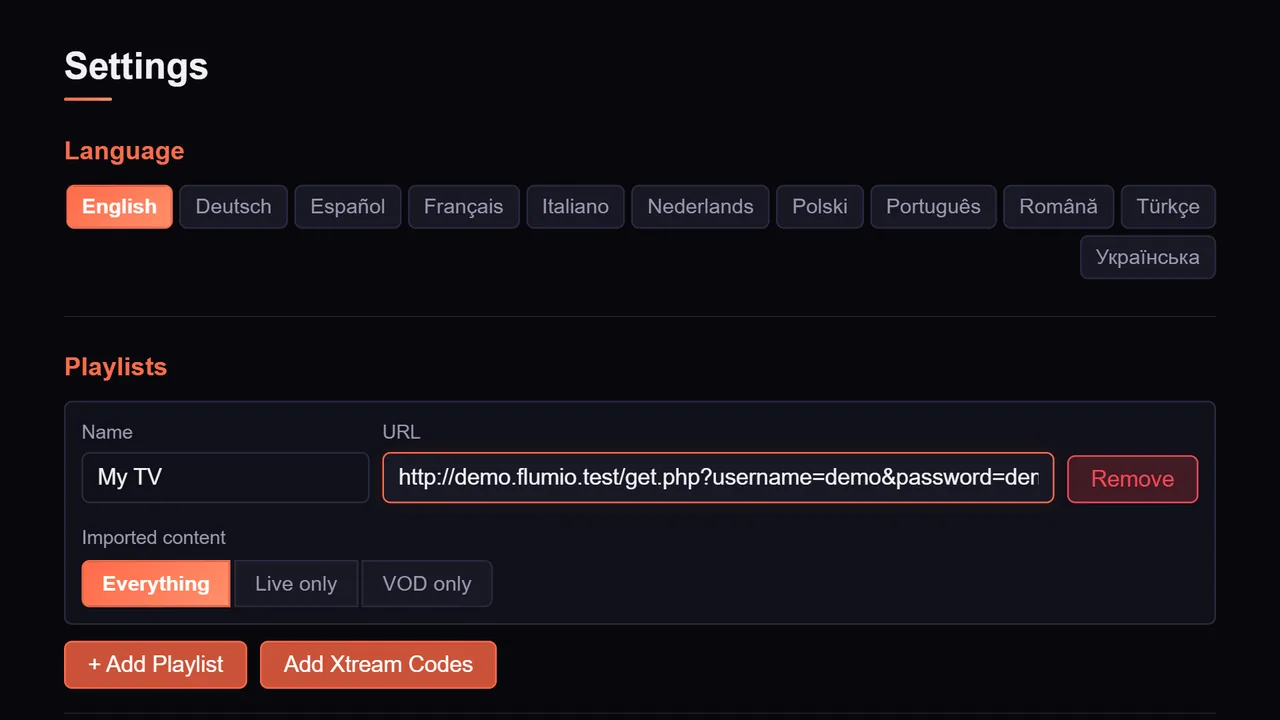
Ouvrez les Réglages avec l'icône d'engrenage en haut du menu ou la touche bleue. La section Playlists tout en haut présente chaque playlist sous forme de carte. Une playlist ajoutée avec un lien affiche ses champs Nom et URL ; une playlist ajoutée avec des identifiants Xtream Codes affiche Nom, Hôte du serveur, Nom d'utilisateur et Mot de passe.
Modifier un lien, des identifiants ou un nom
- Placez-vous sur le champ à modifier et appuyez sur OK pour saisir le texte.
- Tapez le nouveau lien, serveur, nom d'utilisateur, mot de passe ou nom.
- Choisissez Enregistrer et appliquer tout en bas des Réglages. Flumio recharge la playlist avec les nouvelles informations.
Le bouton Annuler en bas ferme les Réglages sans enregistrer les modifications.
Supprimer une playlist
- Sur la carte de la playlist, choisissez Supprimer.
- Choisissez Enregistrer et appliquer.
Ses chaînes disparaissent des listes. Les favoris et autres préférences liés à des chaînes également présentes dans une autre playlist sont conservés. Si vous supprimez la dernière playlist, Flumio revient à l'écran Ajoutez votre première playlist :.
Playlists envoyées depuis un téléphone ou un ordinateur
Les playlists envoyées via la page du QR code ne figurent pas dans les cartes Playlists ; elles sont listées plus bas dans les Réglages sous Envoyer une playlist, chacune avec son propre bouton Supprimer qui agit immédiatement. Vous pouvez aussi les supprimer directement depuis la page d'envoi sur le téléphone, sous Playlists sur le téléviseur. Pour en mettre une à jour, envoyez la nouvelle version et supprimez l'ancienne : consultez Envoyer un fichier M3U sur une TV LG.
Ajouter une autre playlist
- Dans la section Playlists, choisissez + Ajouter une playlist pour un lien ou Ajouter Xtream Codes pour des identifiants.
- Remplissez la nouvelle carte.
- Choisissez Enregistrer et appliquer.
La version gratuite conserve une seule playlist ; en utiliser plusieurs nécessite Flumio Pro une fois l'essai de 7 jours terminé.
Alléger une grosse playlist
Chaque carte comporte l'option Contenu importé : Tout, Direct uniquement ou VOD uniquement. Si vous ne regardez que la télévision en direct, Direct uniquement ignore les milliers de films et de séries, ce qui accélère le chargement et économise la mémoire du téléviseur. Modifiez ce choix, puis sélectionnez Enregistrer et appliquer.
Utiliser plusieurs playlists
Avec plus d'une playlist, des onglets en haut du menu permettent d'afficher une playlist à la fois ou toutes ensemble. Les chaînes présentes dans deux playlists avec exactement la même adresse ne sont affichées qu'une seule fois.
Questions
Mon fournisseur a changé mon mot de passe. Dois-je tout rajouter ?
Non. Modifiez simplement le mot de passe (ou le lien qui le contient) sur la carte de la playlist et choisissez Enregistrer et appliquer. Vos favoris restent intacts.
J'ai changé de fournisseur. Que deviennent mes favoris ?
Les favoris sont rattachés aux chaînes de l'ancien fournisseur et ne sont donc pas transférés au nouveau. Supprimez l'ancienne playlist, ajoutez la nouvelle et marquez à nouveau vos chaînes favorites.
Où la playlist est-elle enregistrée ?
Sur le téléviseur. Flumio ne copie pas vos playlists vers d'autres appareils ; votre téléphone conserve les siennes.