
Cómo configurar Xtream Codes en una LG Smart TV
Muchos proveedores de IPTV no envían un enlace de lista, sino tres datos por separado: una dirección de servidor, un usuario y una contraseña. Eso es un acceso de Xtream Codes. Esta guía explica cómo introducirlo en un televisor LG con Flumio, un reproductor IPTV gratuito de LG Content Store, y qué comprobar si algo falla.
Necesitas una suscripción activa de tu proveedor de TV. Flumio es un reproductor y no incluye ningún canal.
Qué aspecto tiene un acceso de Xtream Codes
El correo de bienvenida o el área de cliente de tu proveedor indica tres datos:
- Servidor (también llamado host, URL o portal): una dirección con un puerto, por ejemplo
http://example.com:8080. - Usuario.
- Contraseña.
Si solo has recibido un enlace largo como http://example.com:8080/get.php?username=jsmith&password=secret&type=m3u_plus, ahí ya vienen los tres datos: el servidor es todo lo que va antes de /get.php, y el usuario y la contraseña van detrás de username= y password=. También puedes añadir ese enlace tal cual, como lista M3U: consulta Cómo añadir una lista M3U en un televisor LG.
Paso 1: Instala Flumio
- Pulsa Home en el mando y abre LG Content Store (llamado Apps / Aplicaciones en los televisores más recientes).
- Busca Flumio, instálalo y ábrelo.
- Elige el idioma de la aplicación y selecciona Siguiente.
Paso 2: Introduce los datos de acceso en el televisor
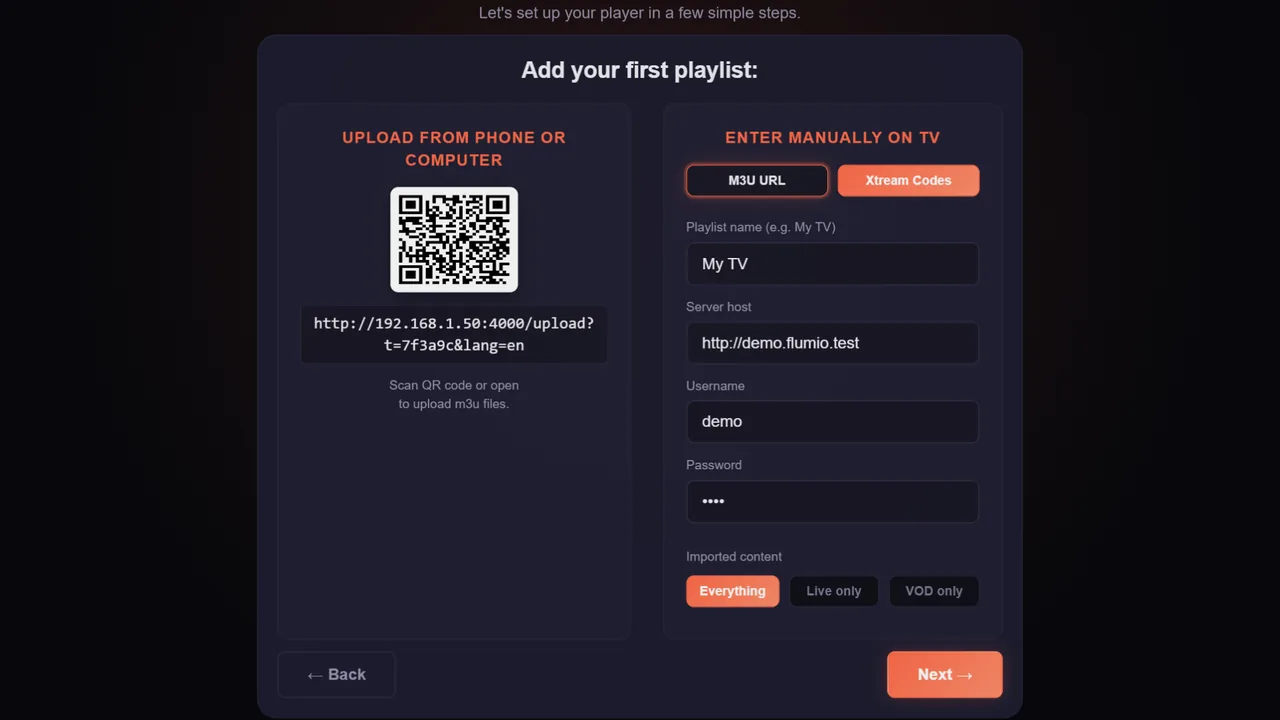
- En la pantalla Añade tu primera lista:, fíjate en la mitad derecha, Introducir manualmente en el televisor, y elige la pestaña Xtream Codes.
- En Nombre de la lista (p. ej. Mi TV), escribe cualquier nombre, por ejemplo Mi TV.
- En Servidor, escribe la dirección del servidor tal y como te la dio tu proveedor:
http://ohttps://, la dirección, dos puntos y el puerto. No pongas nada detrás del puerto. Si omiteshttp://, Flumio lo añade por ti. - Escribe el Usuario y la Contraseña. Ambos distinguen entre mayúsculas y minúsculas, y la contraseña se muestra con puntos, así que escríbela despacio.
- Deja Contenido importado en Todo y elige Siguiente.
Flumio inicia sesión y pide al servidor tu lista completa de canales, incluidas las categorías, los logotipos y los identificadores que necesita la guía de TV. Al terminar, verás ¡Todo listo! con el número de canales. Elige Empezar a ver.
O bien: envía los datos desde el móvil
Escribir una contraseña con el mando lleva tiempo. En esa misma pantalla, el código QR de la izquierda abre una página en tu móvil:
- Conecta el móvil al mismo Wi-Fi que el televisor y escanea el código QR con la cámara.
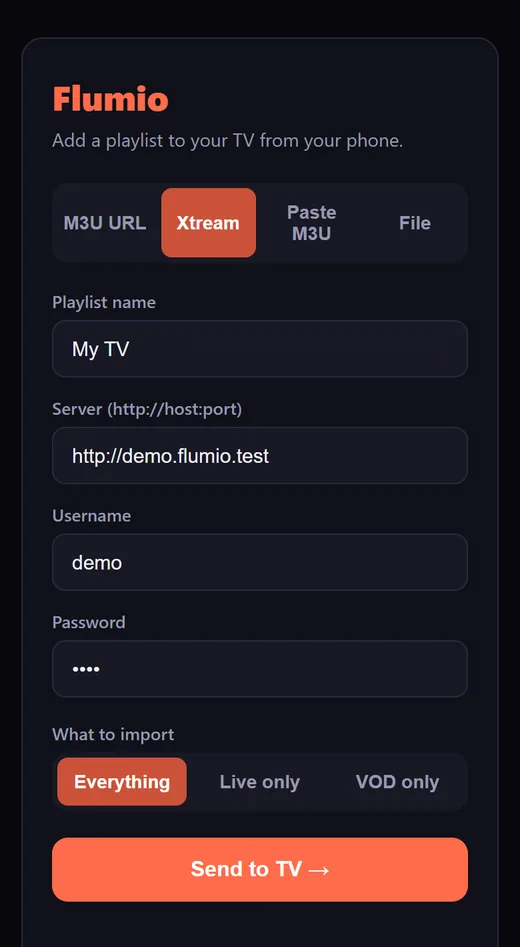
- Elige la pestaña Xtream y rellena Servidor (http://host:port), Usuario y Contraseña. Puedes copiarlos directamente del correo de tu proveedor.
- Toca Enviar a la TV →. El televisor recibe los datos en cuestión de segundos.
El televisor guarda la lista de canales que recibe por esta vía tal y como está en ese momento. Un acceso escrito directamente en el televisor se vuelve a consultar periódicamente, por lo que los cambios de tu proveedor llegan solos; uno enviado desde el móvil se mantiene tal cual, así que vuelve a enviarlo cuando tu proveedor actualice los canales.
Qué incluye
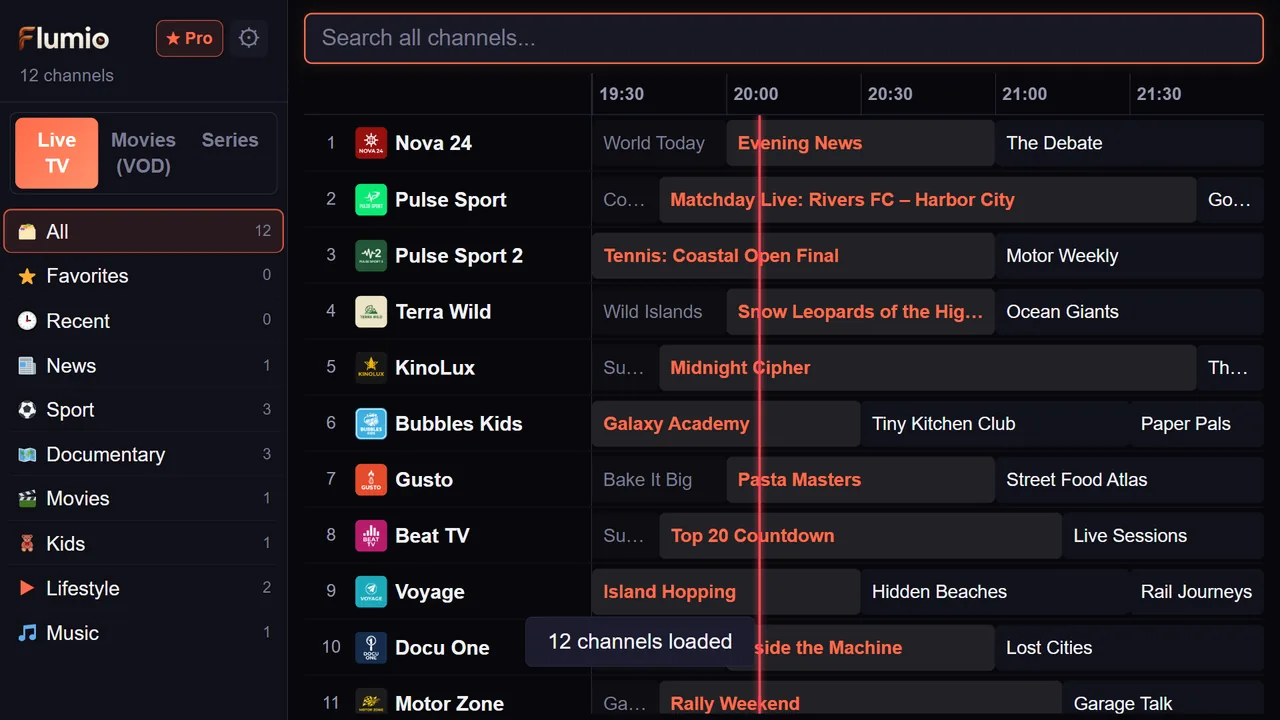
Los canales en directo aparecen organizados en las categorías de tu proveedor. Si la suscripción incluye películas y series, tienen sus propias pestañas Películas (VOD) y Series, con carátulas y reanudación desde donde lo dejaste en cada título. Si el servidor publica una guía de TV, se carga automáticamente.
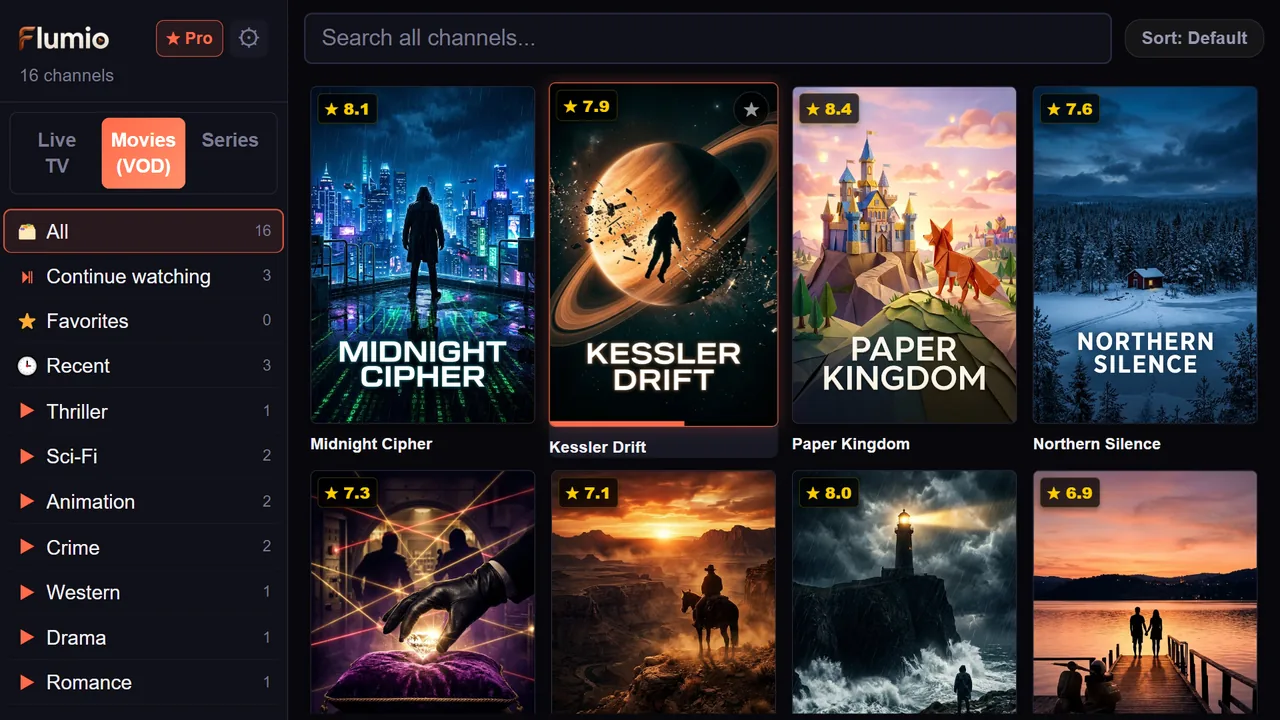
Las películas, las series y la guía de TV forman parte de Flumio Pro. Cada nueva instalación las incluye gratis durante 7 días; después, la TV en directo de una lista sigue siendo gratuita.
Añadir un segundo acceso de Xtream más adelante
- Abre Ajustes: el icono del engranaje en la parte superior del menú, o el botón azul del mando.
- En Listas, elige Añadir Xtream Codes.
- Rellena Nombre, Servidor, Usuario y Contraseña.
- Elige Guardar y aplicar en la parte inferior de Ajustes.
La versión gratuita guarda una lista o acceso; para tener más de uno hace falta Pro una vez terminada la prueba.
Si no funciona
- “Rellena todos los campos de acceso”
- Uno de los tres campos está vacío. En el televisor, comprueba que el campo de la contraseña tenga realmente puntos escritos.
- “No se pudo cargar la lista. Comprueba la URL.”
- El servidor no ha aceptado los datos de acceso. Compara cada campo con el correo del proveedor: basta con que falte el puerto, poner
httpdonde el proveedor escribióhttpso equivocarse en una mayúscula. Quita cualquier texto que vaya detrás del puerto, como una barra/final o/get.php. Si todo está bien escrito, pregunta a tu proveedor si la suscripción está activa. - Ayer funcionaba y hoy ha dejado de funcionar
- Normalmente significa que la suscripción ha caducado, o que la cuenta está abierta en otro dispositivo cuando el proveedor solo permite uno a la vez. Cierra la otra aplicación, espera un minuto e inténtalo de nuevo.
- Tarda mucho en cargar o la app se cierra
- Algunas suscripciones incluyen decenas de miles de películas y series. Vuelve a añadir el acceso con Contenido importado puesto en Solo en directo.
- Los canales se ven pero la guía de TV está vacía
- Consulta La guía de TV (EPG) no se muestra en un televisor LG.
Preguntas
¿Qué diferencia hay entre Xtream Codes y un enlace M3U?
Son dos formas de entrar en la misma suscripción. Un enlace M3U es una única dirección que ya lleva tus datos de acceso integrados; Xtream Codes te da el servidor, el usuario y la contraseña por separado. En Flumio ambos producen la misma lista de canales, películas y series.
¿Dónde encuentro la dirección de mi servidor?
En el correo o en el panel de cliente del proveedor al que compraste la suscripción. Solo tu proveedor conoce ese dato; Flumio no puede buscarlo por ti.
¿Puedo usar los mismos datos de acceso en más de un televisor?
Eso depende de tu proveedor. Muchas suscripciones solo permiten una reproducción simultánea, por lo que ver la tele en dos televisores a la vez fallará aunque los datos sean correctos.
¿Flumio es gratis?
Sí. Cada nueva instalación incluye 7 días de Pro completo. Después, la TV en directo de una lista sigue siendo gratis. Pro añade listas ilimitadas, películas y series, la guía de TV y los programas a la carta (catch-up).