
Ver películas y series IPTV (VOD) en un televisor LG
Muchas suscripciones de IPTV incluyen un catálogo de películas y series, a menudo llamado VOD (vídeo bajo demanda). En una lista de canales normal parecen miles de entradas con nombres confusos; en Flumio tienen sus propias pestañas con carátulas, sinopsis, temporadas y reanudación desde el punto exacto donde lo dejaste. Así funcionan en un televisor LG.
Las películas y series proceden de tu proveedor, siempre que tu suscripción las incluya. Flumio las muestra, pero no añade ningún contenido propio.
Dónde encontrarlas
En la parte superior del menú, junto a TV en directo, están las pestañas Películas (VOD) y Series. Cada una muestra las categorías del proveedor a la izquierda y una cuadrícula de carátulas a la derecha. Sitúate sobre una carátula para ver al lado su sinopsis, valoración, año, género y reparto.
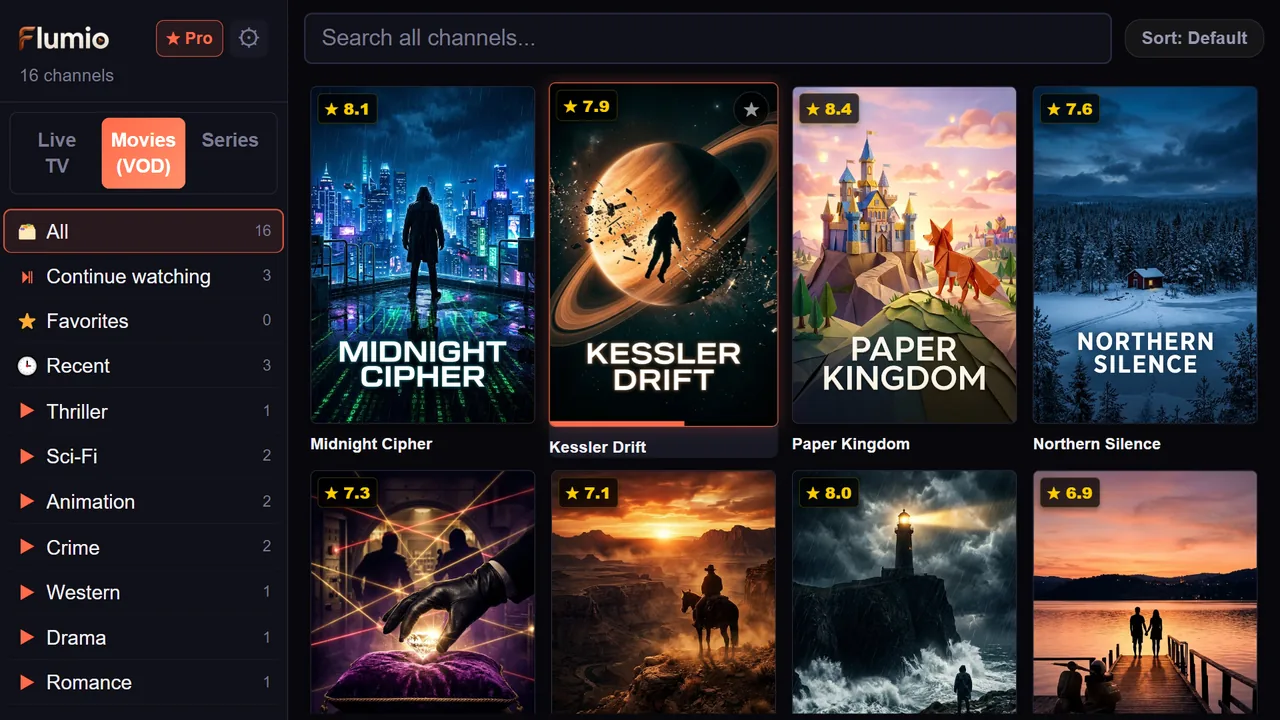
Las películas y series forman parte de Flumio Pro. Cada nueva instalación incluye 7 días de Pro; pasado ese tiempo, las pestañas indican que están disponibles en Pro y la TV en directo sigue funcionando.
Abrir y reproducir una película
- Sitúate sobre una carátula y pulsa OK. Se abrirá la ficha de la película con su sinopsis, reparto, dirección y duración.
- Elige ▶ Reproducir.
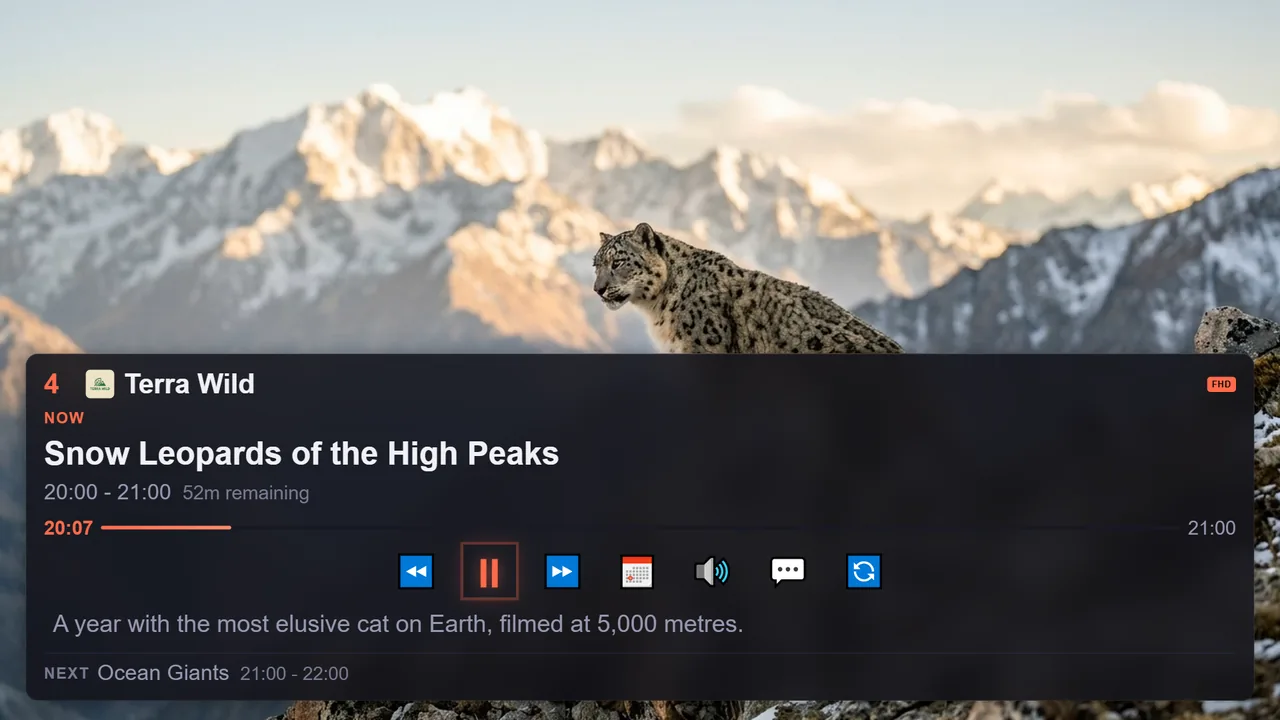
- Pulsa OK durante la reproducción para mostrar la barra inferior; pulsa Atrás para volver a la ficha de la película.
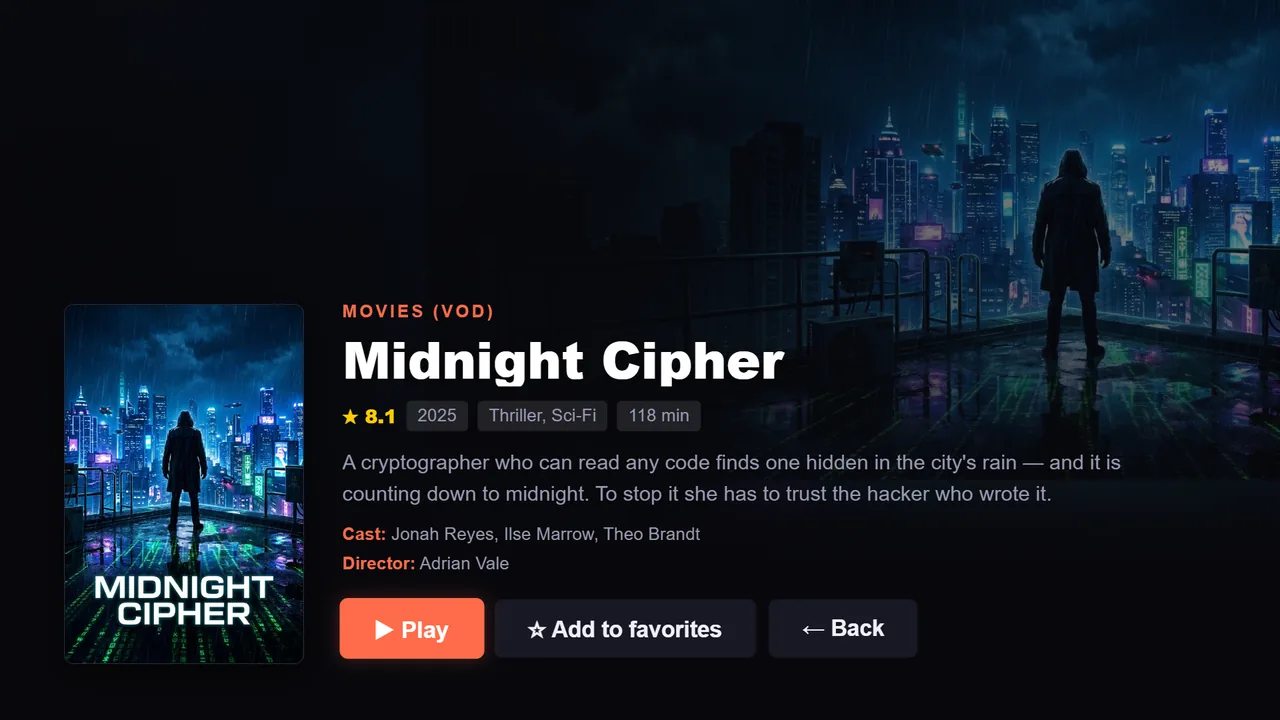
La sinopsis, el reparto y las imágenes proceden del servidor de tu proveedor. Algunos proveedores completan estos datos en todos los títulos y otros en pocos o ninguno; en ese caso, la pantalla muestra únicamente el título.
Seguir viendo donde lo dejaste
Flumio recuerda en qué punto detuviste cada película y cada episodio. Al volver a abrirlo, continúa desde ahí. Además, todo lo que has empezado se reúne en Seguir viendo, en la parte superior de las categorías. Para quitar un título de esa lista, selecciónalo y pulsa el botón amarillo; la próxima vez empezará desde el principio.
Series: temporadas y episodios
- En la pestaña Series, abre una serie con OK. Sus temporadas aparecerán como tarjetas.
- Abre una temporada para ver sus episodios, numerados en orden.
- Sitúate sobre un episodio para leer su información; pulsa OK para reproducirlo. La tarjeta ← Atrás vuelve a las temporadas y a la lista de series.


Durante la reproducción
- Izquierda / Derecha: retrocede o avanza sin necesidad de abrir la barra.
- En la barra: ⏮ vuelve al principio, ⏪ / ⏩ retrocede o avanza 30 segundos, y la barra de progreso permite saltar a cualquier punto. Con el Magic Remote, apunta a la barra y haz clic.
- 🔊 (Audio): cambia a otra pista de audio, por ejemplo en otro idioma.
- 💬 (Subtítulos): activa los subtítulos, cuando la película los incluye o el proveedor ofrece archivos de subtítulos para ella. Si van adelantados o retrasados, usa Sincronización en esa misma ventana: + si salen antes de tiempo, − si salen tarde.
- 🔄 (Resincronizar): vuelve a alinear el sonido y la imagen si se desfasan.
Encontrar algo para ver
- Ordenar (junto al cuadro de búsqueda): ordena por Valoración, Nombre, Añadidos recientemente o Año, en lugar del orden del proveedor.
- Novedades: títulos que el proveedor ha añadido en las últimas dos semanas, cuando los hay.
- Búsqueda: escribe parte de un título en el cuadro de búsqueda situado en la parte superior de la pestaña.
- Favoritos: pulsa el botón verde sobre una carátula, o elige ☆ Añadir a favoritos en la ficha de la película.
Más sobre cómo organizar el catálogo: Favoritos, categorías y búsqueda.
Preguntas
¿Por qué no veo las pestañas Películas y Series?
Aparecen cuando tu lista contiene películas o series. Si añadiste la lista con Contenido importado puesto en Solo en directo, cámbialo a Todo en Ajustes. Si la lista de tu proveedor no incluye películas ni series, las pestañas permanecen ocultas.
Una película no empieza o no tiene sonido.
Algunos archivos utilizan un formato que el televisor no puede decodificar. Prueba con 🔊 para elegir otra pista de audio; si la imagen no llega a arrancar, pregunta a tu proveedor si dispone de otra versión de ese título.
¿Puedo descargar películas para verlas sin conexión?
No. Las películas y series se reproducen directamente desde el servidor de tu proveedor, por lo que necesitas conexión a internet.
¿Puedo bloquear películas para los niños?
Sí, tanto películas sueltas como series enteras o categorías completas: consulta Control parental en un televisor LG.