
Organizar canales IPTV en un televisor LG: favoritos, categorías y búsqueda
Las listas IPTV suelen incluir miles de canales repartidos en decenas de categorías, la mayoría de los cuales nunca vas a ver. Dedicar unos minutos a poner orden hace que la lista de canales parezca tu propia tele: tus canales primero, en el orden que tú quieras, y sin nada que te sobre. Así se hace en Flumio en un televisor LG.
¿Quieres ordenar los canales de antena, cable o satélite de la propia TV? Consulta Cómo ordenar los canales en una TV LG. Esta guía trata de los canales IPTV en Flumio.
Crea tu lista de Favoritos
- En la lista de canales, sitúate sobre un canal que veas a menudo.
- Pulsa el botón verde. Aparecerá una estrella junto a su nombre.
- Repite el proceso con el resto de tus canales. Si vuelves a pulsar el botón verde sobre un canal con estrella, lo quitas de favoritos.
Mientras estás viendo un canal, puedes hacer lo mismo desde la lista que se abre junto a la imagen: pulsa la flecha Izquierda para abrirla y luego el botón verde. También puedes marcar películas y series con una estrella, ya sea desde la cuadrícula con el botón verde o eligiendo ☆ Añadir a favoritos en su propia ficha.
Abre Favoritos en la parte superior de las categorías para ver únicamente tus canales.

Ordena tus favoritos a tu gusto
Dentro de Favoritos, en la pestaña de directo, selecciona un canal y pulsa Canal + o Canal − (CH ▲ / CH ▼) para subirlo o bajarlo. El aviso encima de la lista te lo recuerda. El orden que elijas se mantiene aunque el proveedor cambie el orden de su lista.
Oculta las categorías que nunca ves
- Abre Ajustes (el icono del engranaje o el botón azul).
- Baja hasta Visibilidad de las categorías.
- Desmarca cada categoría que quieras ocultar. Vuelve a marcarla si quieres recuperarla.
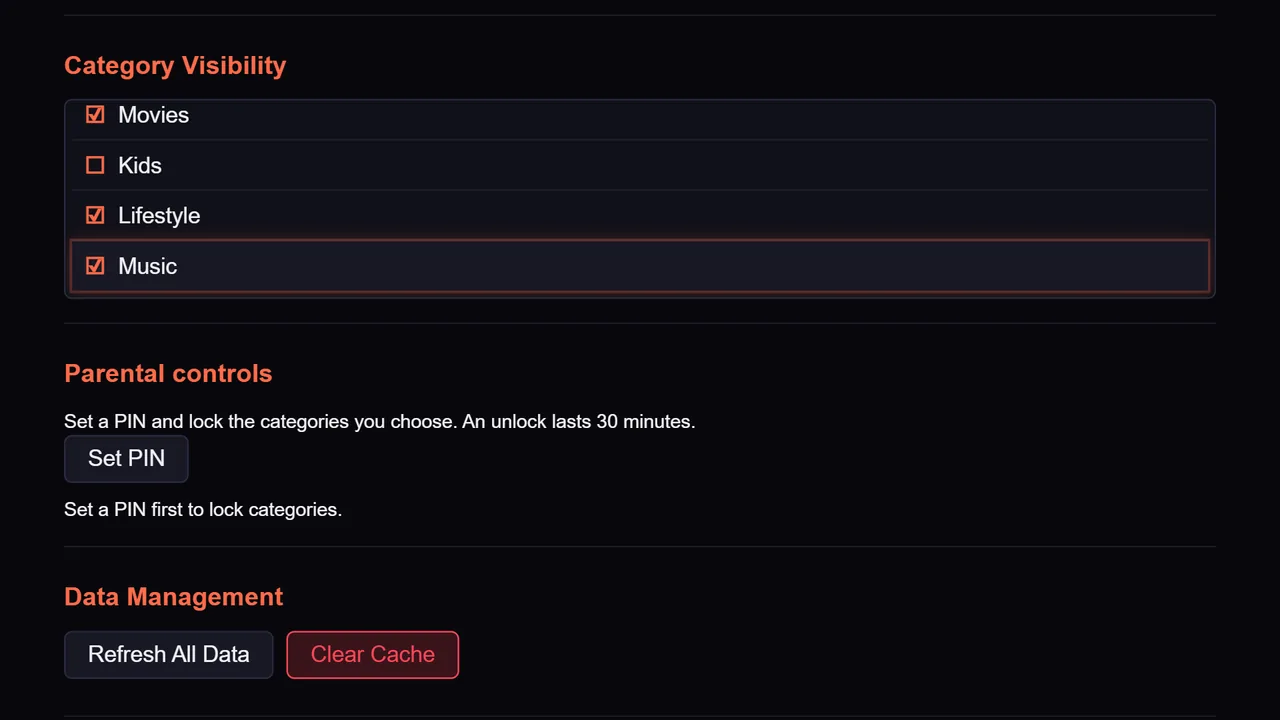
Ocultar solo despeja el menú; para impedir que los niños entren en una categoría, bloquéala con un PIN: consulta Control parental en un televisor LG.
Si la lista es muy grande por culpa de películas y series que no necesitas, también puedes importar únicamente los canales en directo: elige Solo en directo dentro de Contenido importado para esa lista en Ajustes.
Los accesos directos que Flumio prepara por ti
- Recientes: los últimos canales que has visto, empezando por el más reciente.
- Novedades: lo que tu proveedor ha añadido en las últimas dos semanas, empezando por lo más nuevo. Aparece en cuanto llega contenido nuevo.
- Seguir viendo (Películas y Series): películas y episodios que dejaste a medias, listos para continuar. Para quitar uno de esta lista, selecciónalo y pulsa el botón amarillo; la próxima vez empezará desde el principio.
Buscar un canal, una película o una serie
El cuadro de búsqueda en la parte superior de la lista busca dentro de la pestaña en la que estés: canales en TV en directo, títulos en Películas (VOD) y Series. Los resultados aparecen a medida que escribes, y tus búsquedas recientes se guardan debajo del cuadro para reutilizarlas con un clic.
Mientras ves la tele, también puedes marcar el número de un canal en el mando para saltar directamente a él.
Ordenar películas y series
En las pestañas Películas (VOD) y Series, el botón Ordenar situado junto al cuadro de búsqueda permite cambiar entre Predeterminado (el orden del proveedor), Valoración, Nombre, Añadidos recientemente y Año.
Varias listas
Si tienes más de una lista, las pestañas en la parte superior del menú te permiten ver una lista concreta o todas juntas.
Preguntas
¿Mis favoritos se conservan cuando se actualiza la lista?
Sí. Los favoritos se asocian al propio canal, de modo que se mantienen cuando el proveedor actualiza o reordena la lista.
¿Hay algún límite de canales favoritos?
No.
He ocultado una categoría por error. ¿Cómo la recupero?
Abre Ajustes → Visibilidad de las categorías y vuelve a marcarla.
¿Por qué no aparecen mis favoritos en el móvil?
Cada dispositivo guarda sus propios favoritos y listas; Flumio no los copia entre dispositivos.