
Cómo ver IPTV en una LG Smart TV
Los televisores LG Smart TV funcionan con webOS, y ninguna de las aplicaciones que traen de fábrica puede abrir una lista IPTV. Para ver una suscripción IPTV en un televisor LG necesitas dos cosas: la propia suscripción y una aplicación reproductora de LG Content Store. Esta guía recorre todo el proceso, desde comprobar si tu televisor es compatible hasta manejarte con el mando, con enlaces a guías detalladas para cada paso.
Flumio es un reproductor: reproduce la lista que te da tu proveedor y no vende ni incluye canales. Utiliza un servicio que tengas derecho a ver.
Qué televisores LG son compatibles
Flumio funciona en televisores LG Smart TV con webOS 5.0 o posterior, lo que abarca la mayoría de los televisores LG desde 2020 en adelante. Los modelos más antiguos con webOS 4.x o anterior carecen de funciones del navegador interno de las que depende la aplicación, por lo que no son compatibles.
Para comprobar tu televisor, consulta la versión de webOS en los ajustes de la tele, normalmente dentro de General o Support (Soporte), en un apartado como About This TV o TV Information (Información de TV). El año del modelo también te da la pista: en los LG OLED, una X al final del nombre de la serie (CX, GX) indica 2020, y 1, 2, 3… (C1, C2, C3) corresponden a 2021, 2022, 2023 y así sucesivamente.
Qué necesitas
- Una suscripción IPTV de un proveedor. Te la darán como un enlace de lista (M3U) o como un acceso de Xtream Codes: servidor, usuario y contraseña.
- Una conexión a internet para el televisor, preferiblemente por cable para los canales en HD y 4K.
- Una aplicación reproductora de LG Content Store. En esta guía usamos Flumio, que se instala gratis.
Configuración paso a paso
- Instala Flumio desde LG Content Store (llamado Apps / Aplicaciones en los televisores más recientes) y ábrelo.
- Añade tu lista. Si tienes un enlace, sigue Cómo añadir una lista M3U en un televisor LG; si tienes usuario y contraseña, Cómo configurar Xtream Codes en un televisor LG. En ambas guías verás también cómo enviarla desde el móvil para no escribir con el mando.
- Espera a que carguen los canales y elige Empezar a ver.
Qué puedes hacer con la app
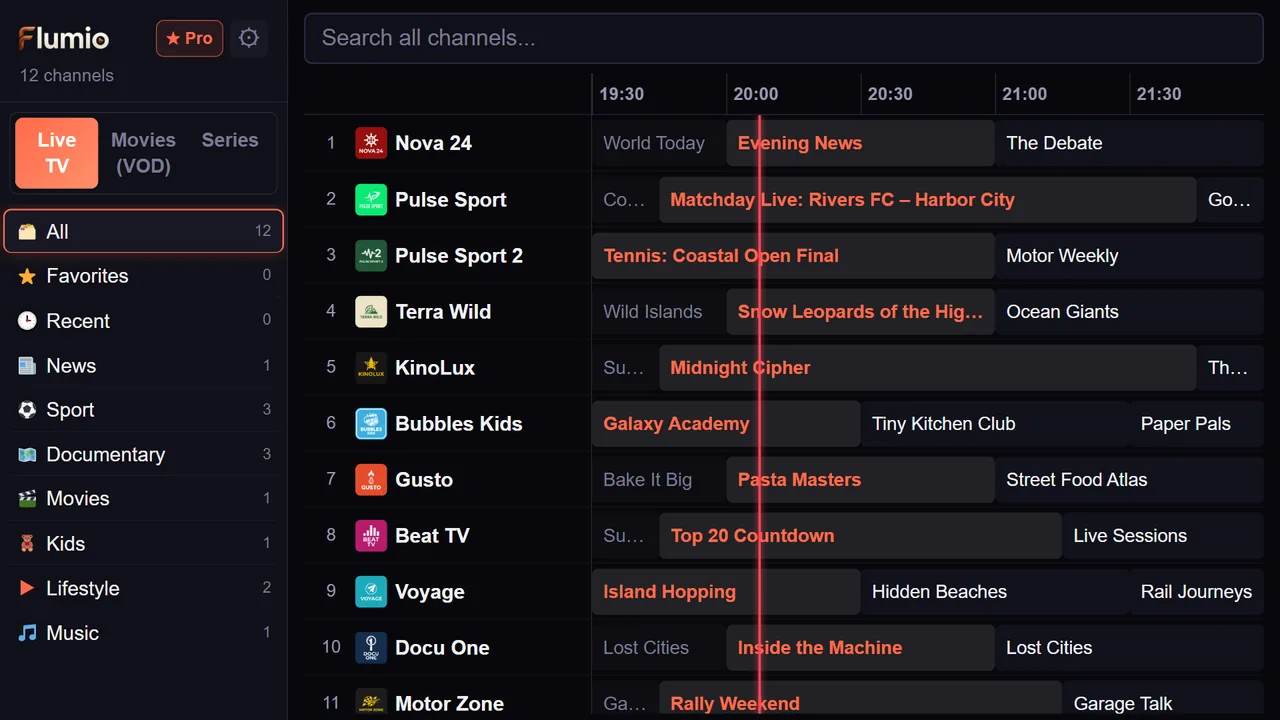
TV en directo con guía de programación. Los canales aparecen ordenados en las categorías de tu proveedor, con el programa en emisión en cada uno. La guía se carga desde tu lista; si aparece vacía, consulta La guía de TV (EPG) no se muestra.
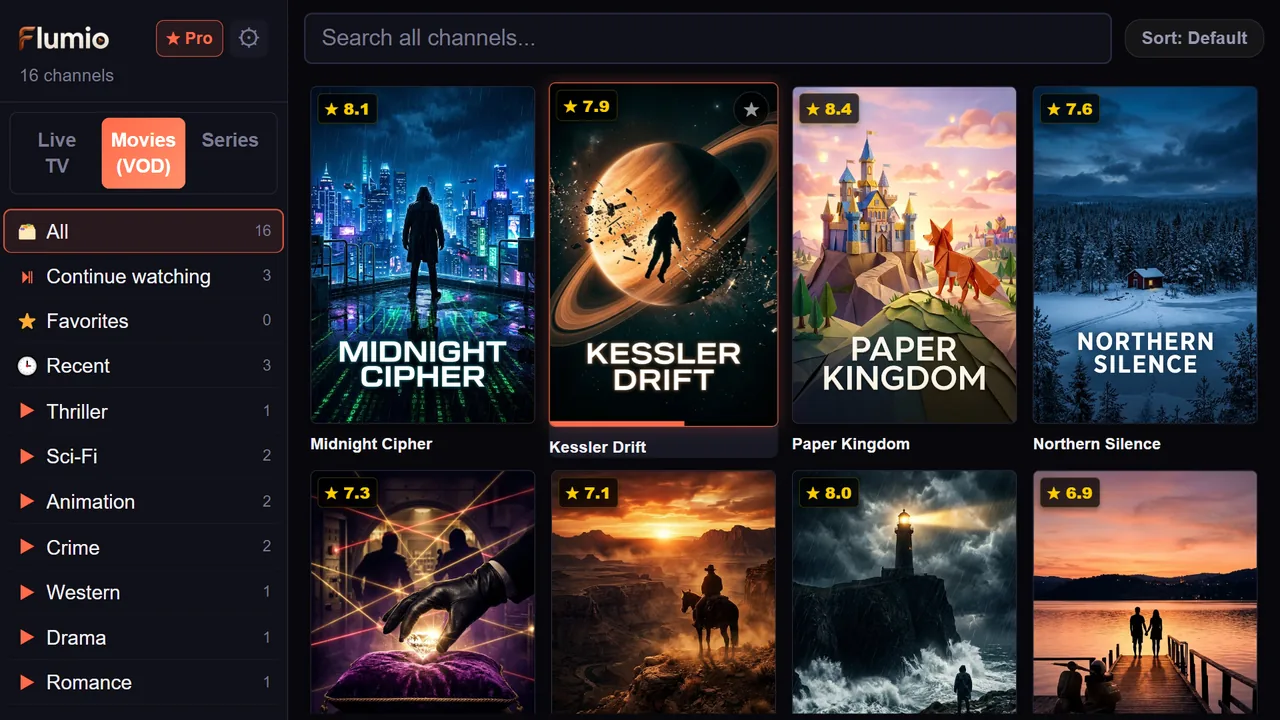
Películas y series. Si tu suscripción las incluye, cuentan con sus propias pestañas con carátulas, sinopsis y reanudación desde donde lo dejaste en cada título.
Rebobinar el directo y programas a la carta (catch-up). Vuelve al inicio del programa que se está emitiendo o reproduce uno que ya haya terminado en los canales para los que tu proveedor guarde archivo: Rebobinar el directo y catch-up.
Control parental. Protege categorías, películas y series con un PIN: Control parental en un televisor LG.
Varias listas. Añade más de una lista o proveedor; las pestañas en la parte superior del menú muestran cada lista por separado o todas juntas.
El mando: para qué sirve cada botón
Flumio se maneja con las flechas y el botón OK de cualquier mando de LG, así como con el puntero del Magic Remote. Mientras estás viendo un canal:
- OK
- Muestra la barra inferior: información del programa, progreso y botones para rebobinar, cambiar el audio y activar subtítulos.
- Arriba / Abajo, o Canal + / −
- Canal siguiente o anterior.
- Botones numéricos
- Salta directamente a un canal marcando su número.
- Izquierda
- Abre la lista de canales junto a la imagen.
- Derecha
- Vuelve al canal que estabas viendo antes.
- Rojo
- La guía de TV completa.
- Amarillo
- Los programas del canal que estás viendo, incluidos los ya terminados que puedes volver a reproducir.
- Verde
- Añade el canal a Favoritos, o lo quita, cuando la lista de canales está abierta.
- Azul
- Ajustes.
- Atrás
- Sale del reproductor; el canal sigue viéndose en una ventana pequeña junto a la lista. En la pantalla principal, púlsalo dos veces para cerrar Flumio.
Gratis o Pro
Cada nueva instalación incluye 7 días de Flumio Pro. Después, la TV en directo de una lista sigue siendo gratis. Pro añade listas ilimitadas, películas y series, la guía de TV y los programas a la carta (catch-up).
Cuando algo no funciona
Si una lista no carga, la pantalla se queda en negro, hay cortes o el sonido va desfasado: consulta IPTV no funciona en un televisor LG.
Preguntas
¿Los televisores LG traen un reproductor IPTV integrado?
No. Las aplicaciones que vienen de serie en los televisores LG no pueden abrir listas M3U ni accesos de Xtream Codes. Necesitas un reproductor IPTV de LG Content Store.
¿Es legal el IPTV?
El IPTV es simplemente una tecnología para transmitir televisión por internet, y muchos servicios legítimos la utilizan. Que una suscripción concreta sea legal depende de si el proveedor cuenta con los derechos de los canales que ofrece.
¿Puedo reproducir un archivo M3U desde una memoria USB?
Desde un USB no, pero puedes enviar el archivo al televisor: en la pantalla de listas, escanea el código QR con el móvil o abre la dirección en un ordenador conectado al mismo Wi-Fi y elige la pestaña Archivo.
Mi televisor LG es de 2019. ¿Funcionará?
La mayoría de los televisores LG de 2019 llevan webOS 4.5, con el que Flumio no es compatible. Comprueba la versión de webOS en los ajustes del televisor: debe ser 5.0 o posterior.
¿Puedo usar Flumio también en el móvil?
Sí, Flumio también está en Google Play para móviles Android: consulta Cómo añadir una lista M3U en un móvil Android. Cada dispositivo guarda sus propias listas.