
Guardare film e serie IPTV (VOD) su una TV LG
Molti abbonamenti IPTV includono un catalogo di film e serie, spesso chiamato VOD (video on demand). In una normale lista di canali appaiono come migliaia di voci dai nomi poco chiari; in Flumio hanno invece schede dedicate con locandine, trame, stagioni e ripresa automatica dal punto in cui ti eri fermato. Ecco come usarli su una TV LG.
Film e serie provengono dal tuo provider, se il tuo abbonamento li include. Flumio li mostra soltanto; non ne aggiunge di propri.
Dove trovarli
In alto nel menu, accanto a TV in diretta, trovi le schede Film (VOD) e Serie. Ciascuna mostra a sinistra le categorie del provider e a destra una griglia di locandine. Evidenzia una locandina per vedere accanto trama, valutazione, anno, genere e cast.
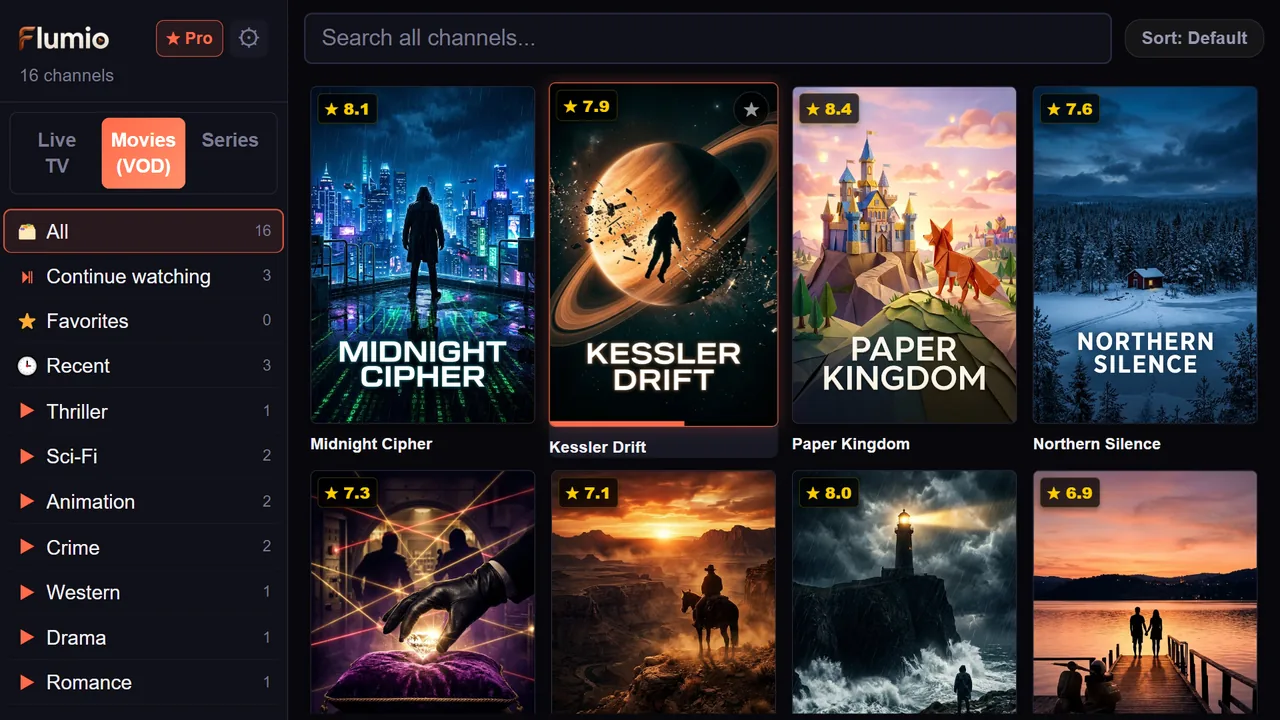
Film e serie fanno parte di Flumio Pro. Ogni nuova installazione riceve 7 giorni di Pro; al termine, le schede indicano che i contenuti sono disponibili con Pro, mentre la TV in diretta continua a funzionare.
Aprire e riprodurre un film
- Evidenzia una locandina e premi OK. Si apre la scheda del film con trama, cast, regia e durata.
- Scegli ▶ Riproduci.
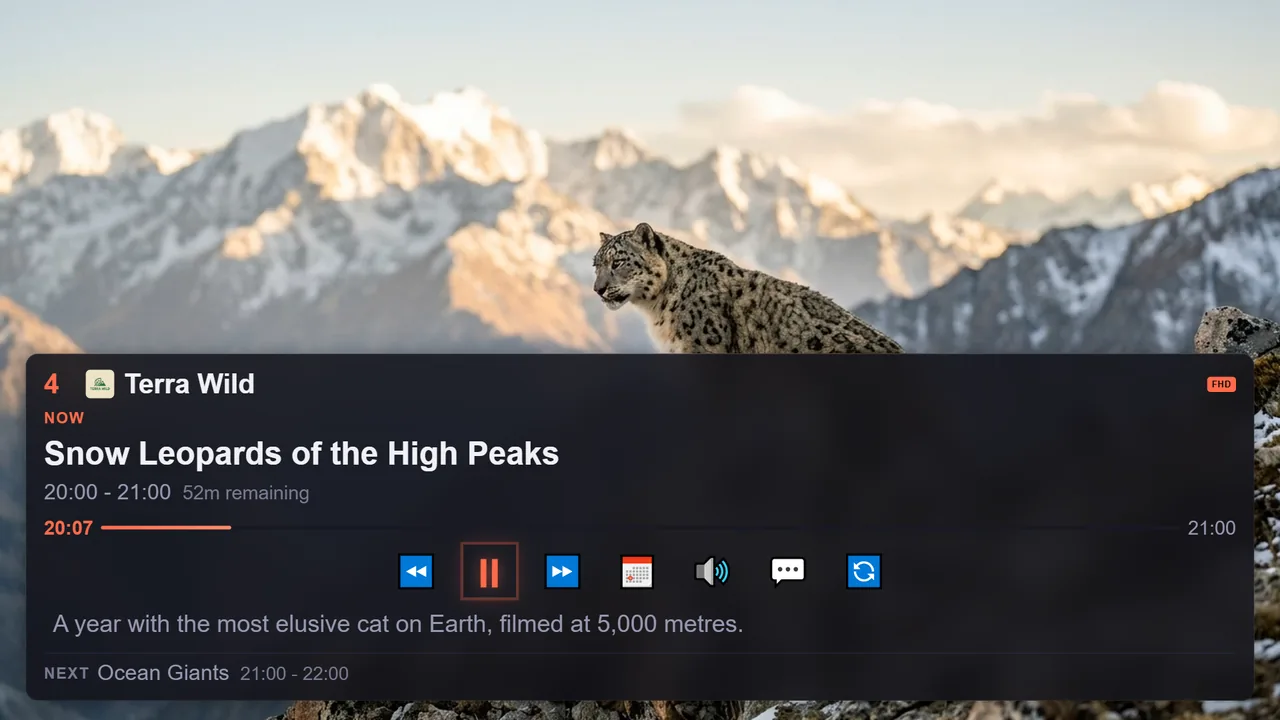
- Premi OK durante la visione per mostrare la barra in basso; premi Indietro per tornare alla scheda del film.
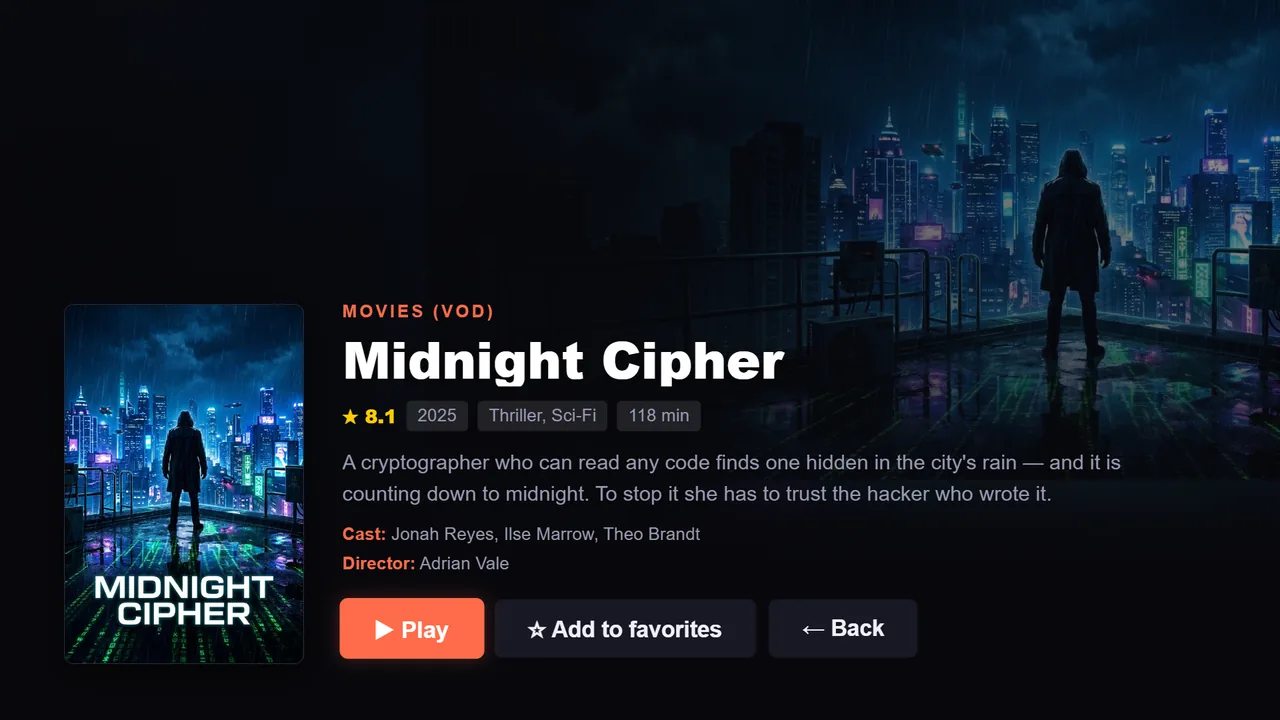
Trama, cast e locandine provengono dal server del tuo provider. Alcuni provider li compilano per ogni titolo, altri per pochi o nessuno: in quel caso la schermata mostra solo il titolo.
Riprendere da dove avevi interrotto
Flumio ricorda il punto in cui hai interrotto ogni film ed episodio: riaprendolo, la visione riparte da lì. Tutto ciò che hai iniziato viene inoltre raccolto in Continua a guardare in cima alle categorie. Per togliere un titolo da questa lista, evidenzialo e premi il tasto giallo; la volta successiva ripartirà dall'inizio.
Serie: stagioni ed episodi
- Nella scheda Serie, apri una serie con OK. Le stagioni compaiono sotto forma di riquadri.
- Apri una stagione per vedere gli episodi, numerati in ordine.
- Evidenzia un episodio per leggerne i dettagli; premi OK per riprodurlo. Il riquadro ← Indietro riporta alle stagioni e all'elenco delle serie.


Durante la riproduzione
- Sinistra / Destra: salta indietro o avanti, senza aprire la barra.
- Sulla barra: ⏮ torna all'inizio, ⏪ / ⏩ indietro o avanti di 30 secondi, e la barra di avanzamento per saltare in qualsiasi punto. Con il Magic Remote, punta sulla barra e fai clic.
- 🔊 (Audio): sceglie un'altra traccia audio, ad esempio una lingua diversa.
- 💬 (Sottotitoli): attiva i sottotitoli, quando il film li contiene o il provider li fornisce a parte. Se compaiono in anticipo o in ritardo, usa Sincronizzazione nella stessa finestra: + se sono in anticipo, − se sono in ritardo.
- 🔄 (Risincronizza): riallinea audio e video se perdono sincronia.
Trovare qualcosa da guardare
- Ordina (accanto alla casella di ricerca): Valutazione, Nome, Aggiunti di recente o Anno, al posto dell'ordine del provider.
- Novità: i titoli aggiunti dal provider nelle ultime due settimane, non appena ce ne sono.
- Ricerca: digita parte di un titolo nella casella di ricerca in alto nella scheda.
- Preferiti: premi il tasto verde su una locandina, oppure scegli ☆ Aggiungi ai preferiti nella scheda del film.
Per saperne di più sull'organizzazione: Preferiti, categorie e ricerca.
Domande
Perché non vedo le schede Film e Serie?
Compaiono quando la tua playlist contiene film o serie. Se hai aggiunto la playlist impostando Contenuti importati su Solo diretta, cambialo in Tutto nelle Impostazioni. Se la playlist del provider non contiene film né serie, le schede restano nascoste.
Un film non parte o non si sente l'audio.
Alcuni file usano un formato che la TV non riesce a decodificare. Prova 🔊 per scegliere un'altra traccia audio; se il video non parte affatto, chiedi al provider se è disponibile un'altra versione del titolo.
Posso scaricare i film per guardarli offline?
No. Film e serie vengono riprodotti direttamente dal server del tuo provider, quindi serve una connessione a internet.
Posso bloccare i film per i bambini?
Sì, puoi bloccare singoli film, intere serie o intere categorie: consulta Controllo parentale su una TV LG.