
Jak oglądać filmy i seriale IPTV (VOD) na telewizorze LG
Wiele abonamentów IPTV zawiera bibliotekę filmów i seriali, nazywaną często VOD (wideo na żądanie). Na zwykłej liście kanałów to tysiące pozycji o nieczytelnych nazwach; we Flumio mają własne zakładki z plakatami, opisami, podziałem na sezony oraz pamięcią miejsca, w którym przerwałeś oglądanie. Oto jak z nich korzystać na telewizorze LG.
Filmy i seriale pochodzą od Twojego dostawcy, jeśli Twój abonament je obejmuje. Flumio jedynie je wyświetla — nie dodaje żadnych własnych treści.
Gdzie je znaleźć
U góry menu, obok zakładki Na żywo, znajdują się zakładki Filmy (VOD) oraz Seriale. W każdej z nich po lewej stronie widzisz kategorie od dostawcy, a po prawej siatkę plakatów. Podświetl plakat, aby obok zobaczyć opis fabuły, ocenę, rok wydania, gatunek i obsadę.
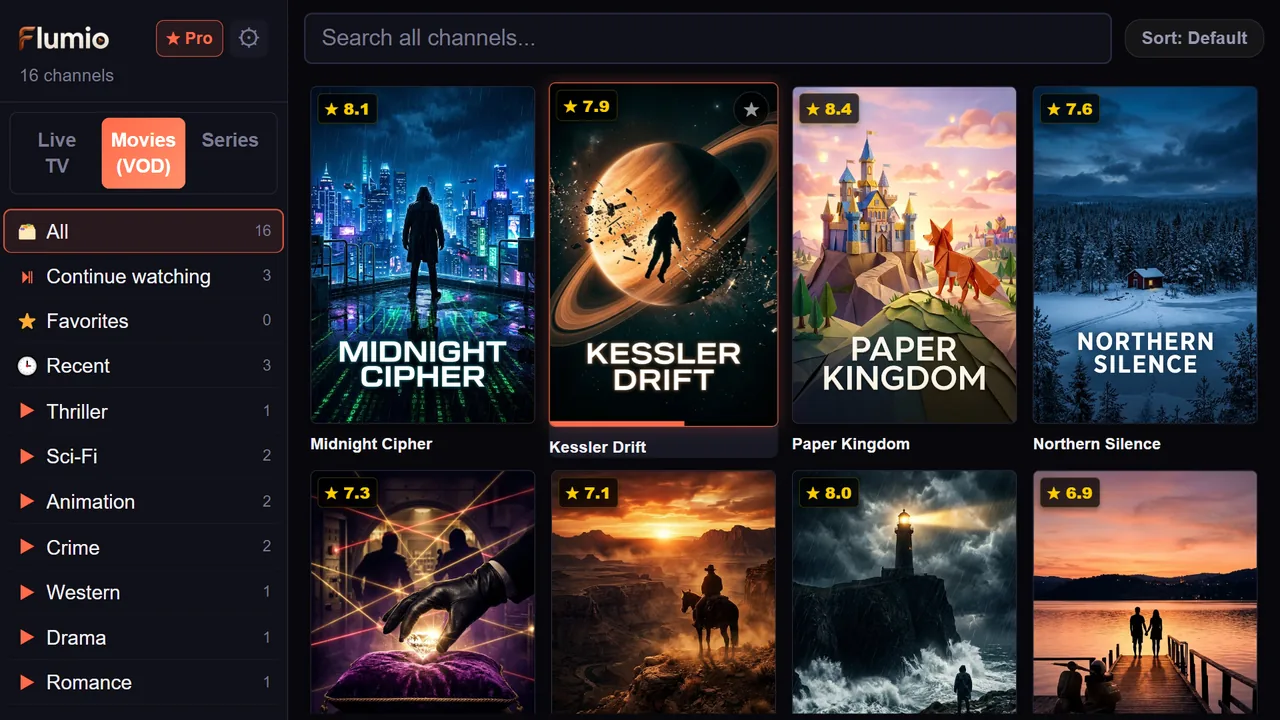
Filmy i seriale są częścią Flumio Pro. Każda nowa instalacja otrzymuje 7 dni wersji Pro; po tym czasie zakładki informują, że są dostępne w Pro, a telewizja na żywo działa nadal.
Otwieranie i odtwarzanie filmu
- Podświetl plakat i naciśnij OK. Otworzy się ekran filmu z opisem, obsadą, reżyserią i czasem trwania.
- Wybierz ▶ Odtwórz.
- Podczas odtwarzania naciśnij OK, aby wywołać dolny pasek; naciśnij Wstecz, aby wrócić do ekranu filmu.
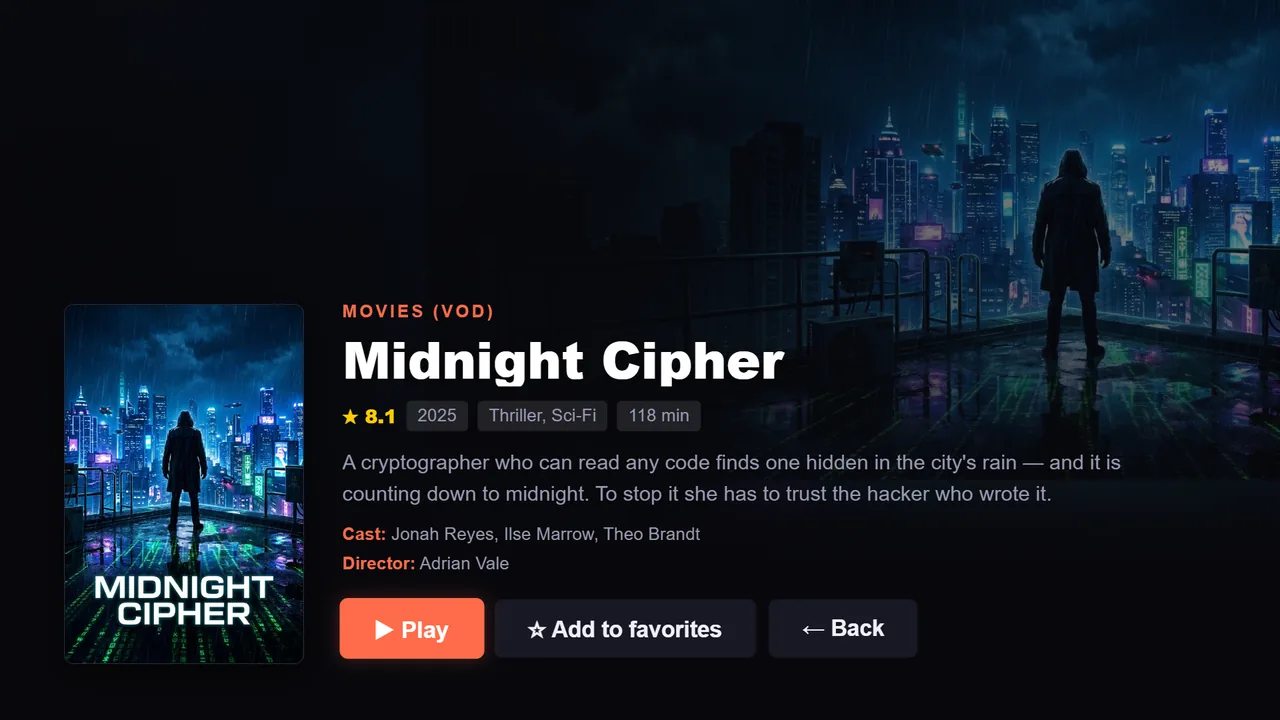
Opis, obsada i okładki pochodzą z serwera Twojego dostawcy. Niektórzy dostawcy uzupełniają je dla każdego tytułu, inni tylko dla części lub wcale — wtedy na ekranie widoczny jest sam tytuł.
Wznawianie od miejsca, w którym skończyłeś
Flumio zapamiętuje moment zatrzymania każdego filmu i odcinka. Gdy otworzysz go ponownie, odtwarzanie ruszy od tego samego miejsca. Wszystkie rozpoczęte pozycje trafiają też do kategorii Kontynuuj oglądanie na górze listy kategorii. Aby usunąć tytuł z tej listy, podświetl go i naciśnij żółty przycisk — następnym razem włączy się od początku.
Seriale: sezony i odcinki
- W zakładce Seriale otwórz wybrany serial przyciskiem OK. Jego sezony pojawią się jako karty.
- Otwórz sezon, aby zobaczyć listę jego odcinków ułożonych po kolei.
- Podświetl odcinek, aby przeczytać jego opis; naciśnij OK, aby go odtworzyć. Karta Wstecz pozwala wrócić do listy sezonów oraz listy seriali.


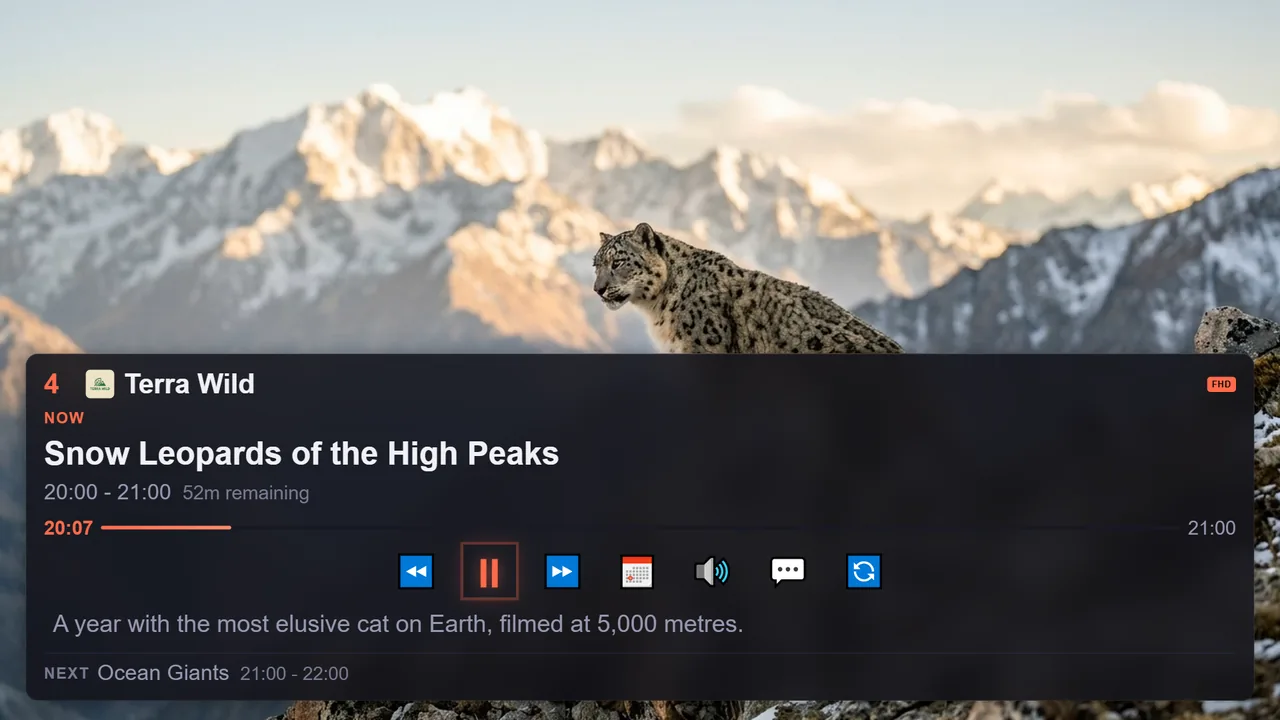
Podczas odtwarzania
- Strzałki w lewo / w prawo: przewijanie do tyłu lub do przodu bez otwierania dolnego paska.
- Na pasku: ⏮ od początku, ⏪ / ⏩ o 30 sekund w tył lub w przód oraz pasek postępu pozwalający przeskoczyć w dowolne miejsce. Pilotem Magic Remote wskaż pasek i kliknij.
- 🔊 (Dźwięk): inna ścieżka dźwiękowa, na przykład inny język.
- 💬 (Napisy): napisy, jeśli film je zawiera lub dostawca udostępnia dla niego pliki napisów. Jeśli pojawiają się za wcześnie lub za późno, użyj opcji Synchronizacja w tym samym oknie: +, gdy są za wcześnie, −, gdy są za późno.
- 🔄 (Synchronizuj): wyrównuje dźwięk i obraz, jeśli przestaną do siebie pasować.
Szukanie czegoś do obejrzenia
- Sortuj (obok pola wyszukiwania): Ocena, Nazwa, Nowo dodane lub Rok zamiast domyślnej kolejności dostawcy.
- Nowości: tytuły dodane przez dostawcę w ciągu ostatnich dwóch tygodni, gdy się pojawią.
- Wyszukiwarka: wpisz fragment tytułu w polu wyszukiwania u góry zakładki.
- Ulubione: naciśnij zielony przycisk na plakacie albo wybierz ☆ Do ulubionych na ekranie filmu.
Więcej o porządkowaniu listy: Ulubione, kategorie i wyszukiwanie.
Pytania
Dlaczego nie widzę zakładek Filmy i Seriale?
Pojawiają się one wtedy, gdy Twoja playlista zawiera filmy lub seriale. Jeśli dodałeś playlistę z opcją Importowana zawartość ustawioną na Tylko Live, zmień ją w Ustawieniach na Wszystko. Jeśli playlista od dostawcy nie zawiera filmów ani seriali, zakładki pozostają ukryte.
Film się nie uruchamia albo nie ma dźwięku.
Niektóre pliki używają formatu, którego telewizor nie potrafi zdekodować. Spróbuj wybrać inną ścieżkę dźwiękową pod przyciskiem 🔊; jeśli obraz w ogóle się nie pojawia, zapytaj dostawcę, czy dostępna jest inna wersja tego tytułu.
Czy mogę pobrać filmy, aby obejrzeć je bez internetu?
Nie. Filmy i seriale są odtwarzane bezpośrednio z serwera dostawcy, więc wymagają połączenia z internetem.
Czy mogę zablokować filmy przed dziećmi?
Tak — pojedyncze filmy, całe seriale lub całe kategorie: zobacz Kontrola rodzicielska na telewizorze LG.