
Urmăriți filme și seriale IPTV (VOD) pe un televizor LG
Multe abonamente IPTV includ o bibliotecă de filme și seriale, numită adesea VOD (video la cerere). Într-o listă simplă de canale acestea apar ca mii de intrări cu denumiri greu de înțeles; în Flumio primesc file dedicate cu postere, descrieri, sezoane și reluare automată din punctul în care ați rămas. Iată cum le folosiți pe un televizor LG.
Filmele și serialele provin de la furnizorul dumneavoastră, dacă abonamentul le include. Flumio doar le afișează; nu adaugă conținut propriu.
Unde le găsiți
În partea de sus a meniului, lângă TV live, se află filele Filme (VOD) și Seriale. Fiecare are categoriile furnizorului în stânga și o grilă de postere în dreapta. Poziționați-vă pe un poster pentru a vedea alături rezumatul, nota, anul, genul și distribuția.
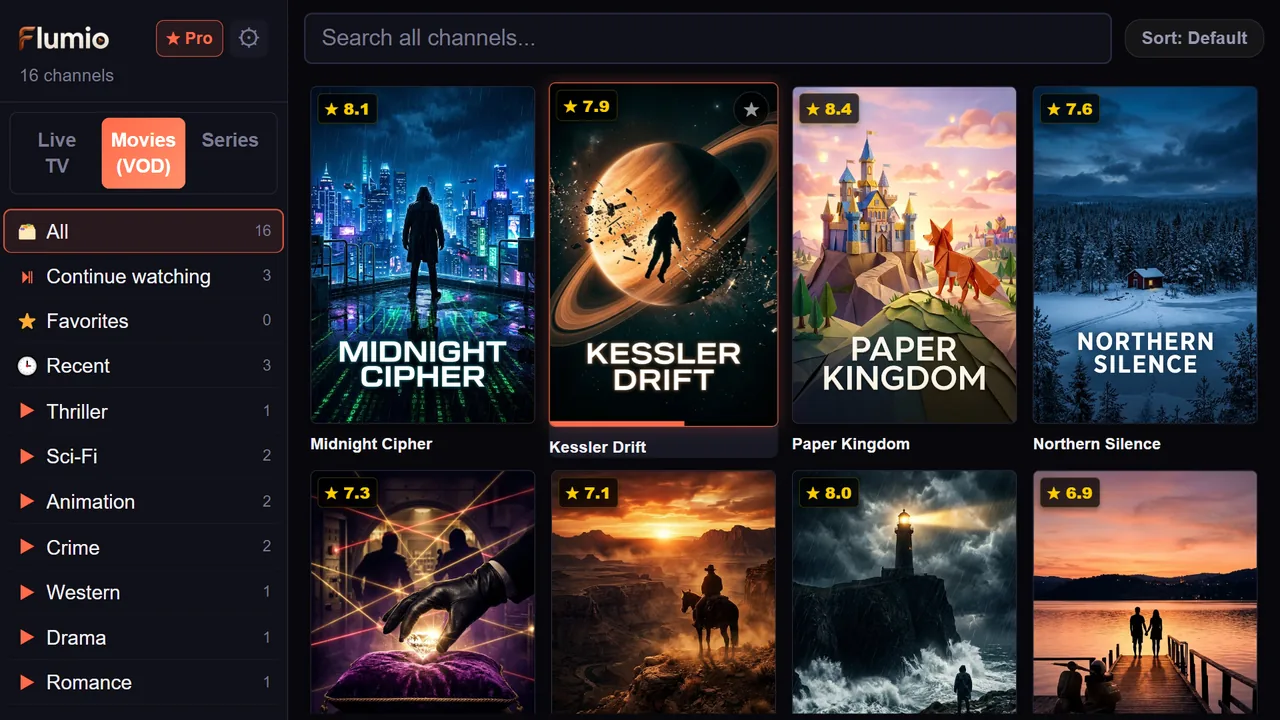
Filmele și serialele fac parte din Flumio Pro. Fiecare instalare nouă primește 7 zile de Pro; după aceea, filele indică faptul că sunt disponibile în Pro, iar TV în direct continuă să funcționeze.
Deschideți și redații un film
- Selectați un poster și apăsați OK. Se deschide ecranul filmului cu rezumatul, distribuția, regia și durata.
- Alegeți ▶ Redă.
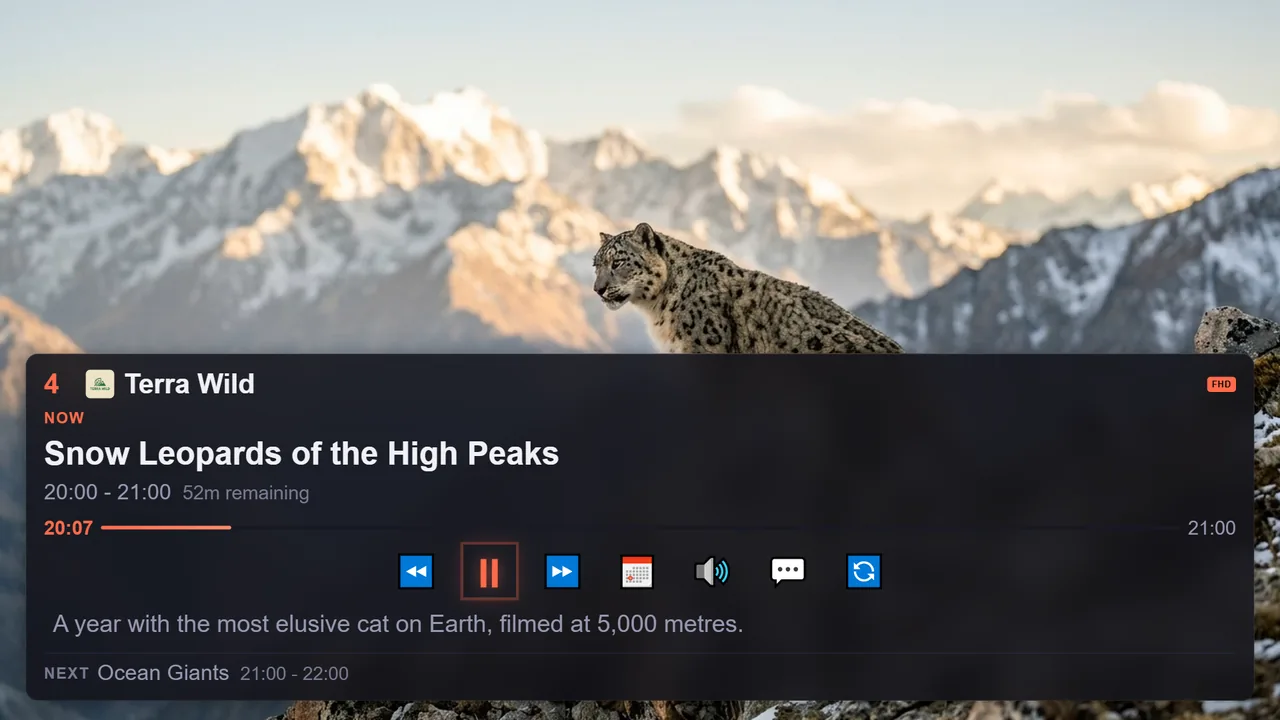
- Apăsați OK în timpul redării pentru a afișa bara din partea de jos; apăsați Înapoi pentru a reveni la ecranul filmului.
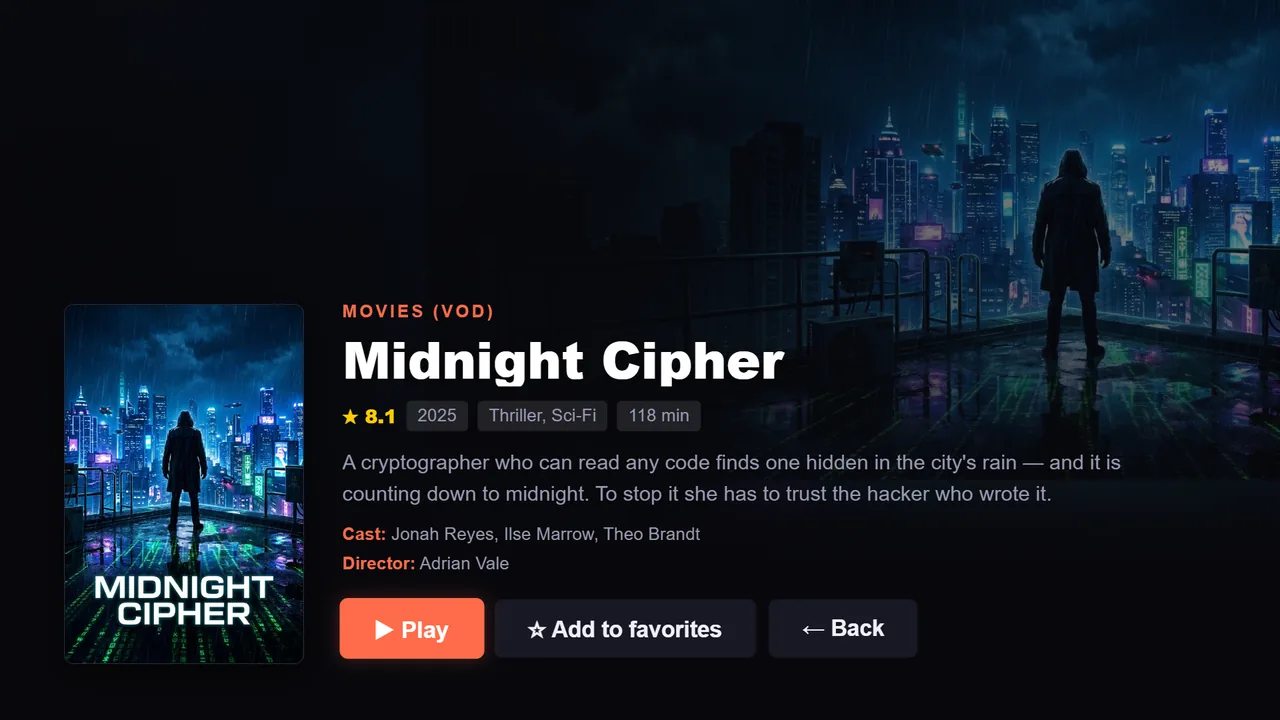
Rezumatul, distribuția și imaginile provin de pe serverul furnizorului dumneavoastră. Unii furnizori le completează pentru fiecare titlu, alții pentru puține sau deloc; în acest caz, ecranul afișează doar titlul.
Continuați de unde ați rămas
Flumio ține minte unde ați oprit fiecare film și episod. Când îl deschideți din nou, redarea continuă din acel punct. Tot ce ați început este adunat și în Continuă vizionarea, în partea de sus a categoriilor. Pentru a scoate un titlu din această listă, selectați-l și apăsați butonul galben; data viitoare va porni de la început.
Seriale: sezoane și episoade
- În fila Seriale, deschideți un serial cu OK. Sezoanele sale apar sub formă de carduri.
- Deschideți un sezon pentru a vedea episoadele, numerotate în ordine.
- Selectați un episod pentru a citi descrierea; apăsați OK pentru a-l reda. Cardul Înapoi vă readuce la sezoane și la lista de seriale.


În timpul redării
- Stânga / Dreapta: derulați înapoi sau înainte, fără a deschide bara.
- Pe bară: ⏮ înapoi la început, ⏪ / ⏩ 30 de secunde înapoi sau înainte, precum și bara de progres pentru a sări oriunde. Cu telecomanda Magic Remote, indicați pe bară și faceți clic.
- 🔊 (Audio): o altă pistă audio, de exemplu o altă limbă.
- 💬 (Subtitrări): subtitrări, atunci când filmul le conține sau când furnizorul oferă fișiere de subtitrare pentru el. Dacă apar prea devreme sau prea târziu, folosiți Sincronizare în aceeași fereastră: + dacă apar prea devreme, − dacă apar prea târziu.
- 🔄 (Resincronizare): realiniază sunetul și imaginea dacă se decalează.
Cum găsiți ceva de vizionat
- Sortează (lângă caseta de căutare): după Notă, Nume, Adăugate recent sau An, în locul ordinii implicite a furnizorului.
- Noutăți: titlurile adăugate de furnizor în ultimele două săptămâni, de îndată ce există.
- Căutare: tastați o parte din titlu în caseta de căutare din partea de sus a filei.
- Favorite: apăsați butonul verde pe un poster sau alegeți ☆ Adaugă la favorite pe ecranul filmului.
Mai multe despre organizare: Favorite, categorii și căutare.
Întrebări
De ce nu văd filele Filme și Seriale?
Acestea apar atunci când lista dumneavoastră conține filme sau seriale. Dacă ați adăugat lista cu Conținut importat setat pe Doar live, schimbați pe Tot în Setări. Dacă lista furnizorului nu are filme sau seriale, filele rămân ascunse.
Un film nu pornește sau nu are sunet.
Unele fișiere folosesc un format pe care televizorul nu îl poate decoda. Încercați 🔊 pentru o altă pistă audio; dacă imaginea nu pornește deloc, întrebați furnizorul dacă există o altă versiune a titlului.
Pot descărca filme pentru a le viziona offline?
Nu. Filmele și serialele sunt redate direct de pe serverul furnizorului, deci aveți nevoie de conexiune la internet.
Pot bloca filmele pentru copii?
Da, filme individuale, seriale întregi sau categorii complete: consultați Controlul parental pe un televizor LG.