
IPTV-zenders ordenen op een LG TV: favorieten, categorieën en zoeken
IPTV-afspeellijsten bevatten vaak duizenden zenders in tientallen categorieën, waarvan je het grootste deel nooit kijkt. Met een paar minuten opruimen voelt de zenderlijst als je eigen tv: jouw zenders vooraan, in jouw volgorde, zonder ballast. Zo regel je dat in Flumio op een LG-tv.
Wil je de antenne-, kabel- of satellietzenders van de tv zelf sorteren? Zie Zenders sorteren op een LG tv. Deze gids gaat over IPTV-zenders in Flumio.
Je favorietenlijst samenstellen
- Ga in de zenderlijst naar een zender die je vaak kijkt.
- Druk op de groene knop. Er verschijnt een ster naast de naam.
- Herhaal dit voor je andere vaste zenders. Druk je nogmaals op groen bij een zender met een ster, dan haal je hem weer uit de lijst.
Tijdens het kijken kun je hetzelfde doen vanuit de zenderlijst naast het beeld: druk op pijltje naar links om de lijst te openen en daarna op groen. Ook films en series kun je een ster geven, in het overzicht met groen of met ☆ Aan favorieten toevoegen op het scherm van de titel zelf.
Open Favorieten bovenaan de categorieën om alleen je eigen zenders te zien.

Favorieten in je eigen volgorde zetten
Selecteer in Favorieten op het tabblad Live een zender en druk op Kanaal + of Kanaal − (CH ▲ / CH ▼) om hem omhoog of omlaag te verplaatsen. De tekst boven de lijst herinnert je hieraan. De volgorde blijft zoals jij die hebt ingesteld, ook wanneer je aanbieder de afspeellijst verandert.
Categorieën verbergen die je nooit kijkt
- Open Instellingen (het tandwielicoon of de blauwe knop).
- Ga omlaag naar Zichtbaarheid van categorieën.
- Haal het vinkje weg bij elke categorie die je wilt verbergen. Zet het vinkje weer aan om haar terug te halen.
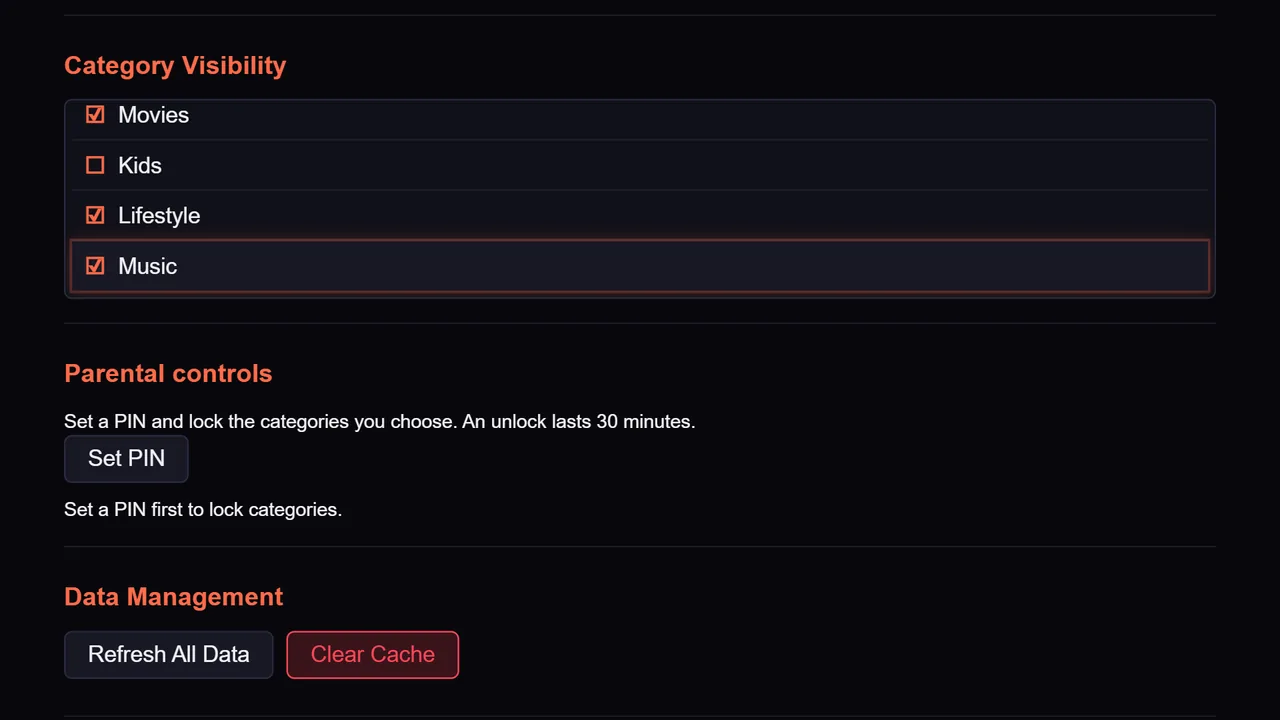
Verbergen ruimt alleen het menu op; wil je voorkomen dat kinderen een categorie openen, vergrendel die dan met een pincode: zie Kinderslot op een LG-tv.
Is de afspeellijst erg groot door films en series die je niet gebruikt, dan kun je ook alleen livezenders importeren: kies in Instellingen bij die afspeellijst onder Geïmporteerde content voor Alleen live.
Handige lijsten die Flumio voor je bijhoudt
- Recent: wat je het laatst hebt gekeken, het nieuwste bovenaan.
- Nieuw: wat je aanbieder in de afgelopen twee weken heeft toegevoegd, het nieuwste bovenaan. Deze categorie verschijnt zodra er iets nieuws binnenkomt.
- Verder kijken (Films en Series): films en afleveringen die je halverwege hebt gestopt, klaar om te hervatten. Wil je een titel uit deze lijst halen, selecteer hem dan en druk op geel; de volgende keer start hij weer vanaf het begin.
Een zender, film of serie zoeken
Het zoekvak bovenaan de lijst doorzoekt het tabblad waarin je je bevindt: zenders op Live-tv, titels op Films (VOD) en Series. De resultaten verschijnen terwijl je typt, en je recente zoekopdrachten blijven onder het zoekvak bewaard zodat je ze met één klik opnieuw kunt gebruiken.
Tijdens het kijken kun je ook het nummer van een zender intypen op de afstandsbediening om er direct naartoe te springen.
Films en series sorteren
Op de tabbladen Films (VOD) en Series wissel je met de knop Sorteren naast het zoekvak tussen Standaard (de volgorde van de aanbieder), Beoordeling, Naam, Nieuw toegevoegd en Jaar.
Meerdere afspeellijsten
Heb je meer dan één afspeellijst, dan kun je met de tabbladen helemaal bovenaan het menu één afspeellijst tegelijk bekijken, of allemaal samen.
Vragen
Blijven mijn favorieten bewaard na een update van de afspeellijst?
Ja. Favorieten worden per zender onthouden, dus ze blijven staan wanneer de aanbieder de afspeellijst ververst of anders sorteert.
Zit er een limiet aan het aantal favorieten?
Nee.
Ik heb per ongeluk een categorie verborgen. Hoe krijg ik die terug?
Open Instellingen → Zichtbaarheid van categorieën en vink de categorie weer aan.
Waarom verschijnen mijn favorieten niet op mijn telefoon?
Elk apparaat bewaart zijn eigen favorieten en afspeellijsten; Flumio kopieert deze niet tussen apparaten.