
Comment regarder l'IPTV sur une Smart TV LG
Les Smart TV LG fonctionnent sous webOS, et aucune des applications préinstallées ne peut ouvrir une playlist IPTV. Pour regarder un abonnement IPTV sur un téléviseur LG, vous avez besoin de deux choses : l'abonnement lui-même et une application de lecture depuis LG Content Store. Ce guide couvre toutes les étapes, de la vérification de la compatibilité de votre téléviseur jusqu'à l'utilisation de la télécommande, avec des liens vers les guides détaillés pour chaque point.
Flumio est un lecteur : il lit la playlist fournie par votre opérateur et ne vend ni n'inclut aucune chaîne. Utilisez un service que vous êtes autorisé à regarder.
Quels téléviseurs LG sont compatibles
Flumio fonctionne sur les Smart TV LG équipées de webOS 5.0 ou plus récent, ce qui correspond à la plupart des téléviseurs LG à partir de 2020. Les téléviseurs plus anciens sous webOS 4.x ou antérieur ne disposent pas des fonctions du moteur de navigateur intégré dont l'application a besoin, et ne sont pas pris en charge.
Pour vérifier votre téléviseur, consultez sa version de webOS dans les réglages de la TV, généralement sous General (Général) ou Support (Assistance) dans une rubrique comme About This TV ou TV Information (Informations sur le téléviseur). L'année du modèle vous renseigne aussi : sur les TV LG OLED, un X à la fin du nom de série (CX, GX) indique 2020, et les chiffres 1, 2, 3… (C1, C2, C3) indiquent 2021, 2022, 2023 et ainsi de suite.
Ce qu'il vous faut
- Un abonnement IPTV auprès d'un fournisseur. Il se présente soit sous la forme d'un lien de playlist (M3U), soit sous la forme d'identifiants Xtream Codes : serveur, nom d'utilisateur et mot de passe.
- Une connexion Internet sur le téléviseur, idéalement par câble Ethernet pour les chaînes HD et 4K.
- Une application de lecture depuis LG Content Store. Ce guide utilise Flumio, dont l'installation est gratuite.
Mise en route
- Installez Flumio depuis LG Content Store (appelé Apps sur les téléviseurs récents) et ouvrez-le.
- Ajoutez votre playlist. Avec un lien, suivez Comment ajouter une playlist M3U sur une TV LG ; avec un nom d'utilisateur et un mot de passe, Comment configurer Xtream Codes sur une TV LG. Les deux guides expliquent aussi comment l'envoyer depuis votre téléphone plutôt que de tout saisir à la télécommande.
- Attendez le chargement des chaînes et choisissez Commencer à regarder.
Ce que vous pouvez faire avec l'application
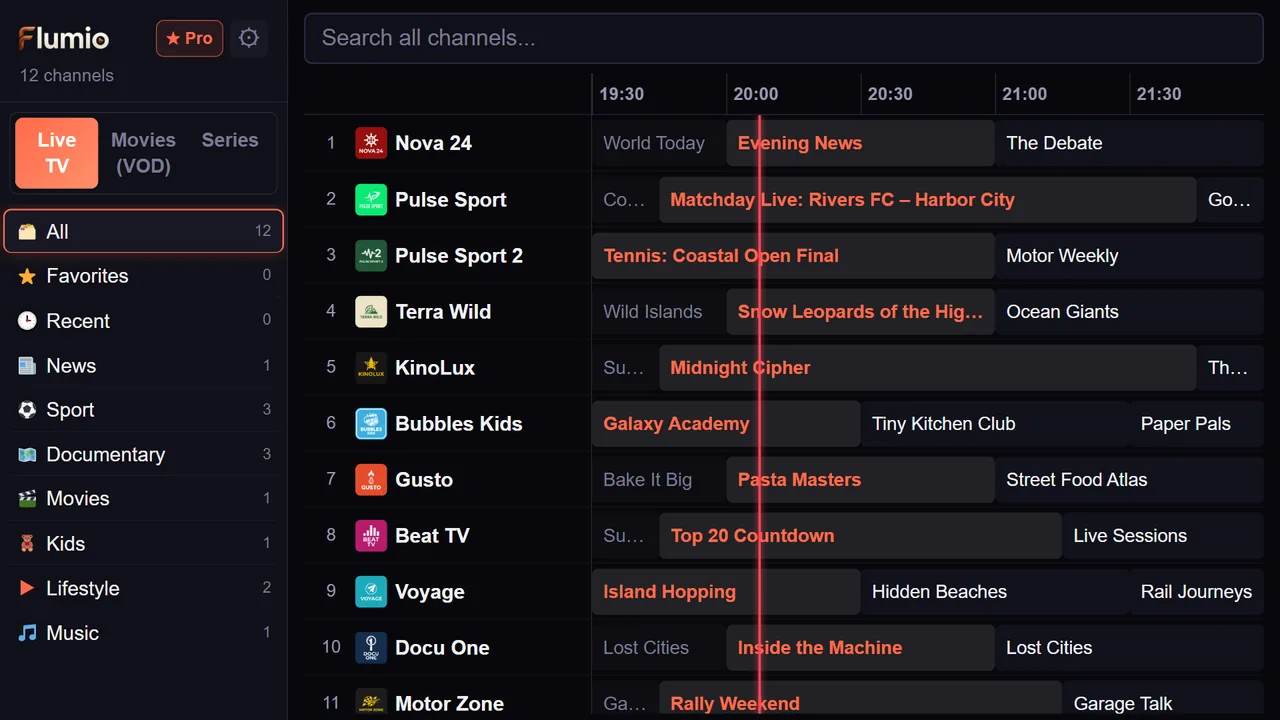
TV en direct avec guide TV. Les chaînes apparaissent dans les catégories de votre fournisseur, avec le programme en cours sur chacune. Le guide se remplit automatiquement depuis votre playlist ; s'il reste vide, consultez Le guide TV (EPG) ne s'affiche pas.
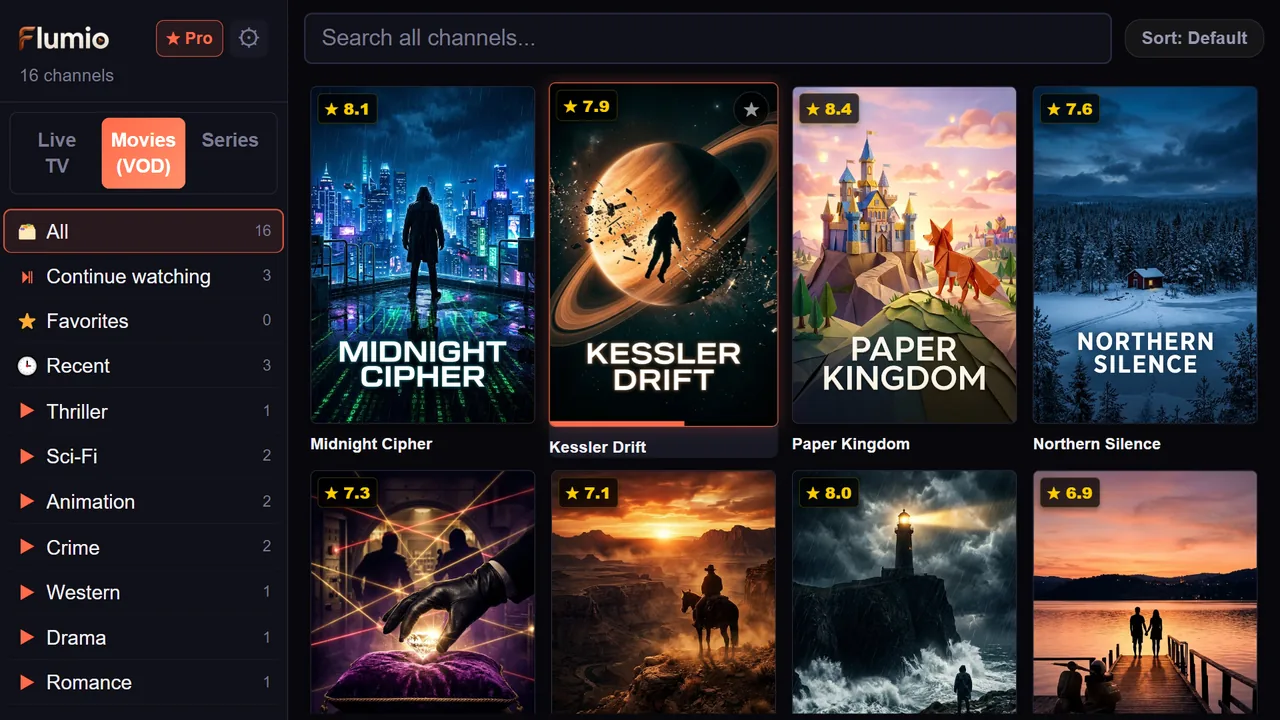
Films et séries. Si votre abonnement en inclut, ils disposent de leurs propres onglets avec affiches, résumés et reprise automatique pour chaque titre.
Retour en arrière et replay. Revenez au début du programme en cours ou revoyez une émission déjà terminée sur les chaînes pour lesquelles votre fournisseur conserve une archive : Retour en arrière et replay.
Contrôle parental. Verrouillez des catégories, des films et des séries derrière un code PIN : Contrôle parental sur une TV LG.
Plusieurs playlists. Ajoutez plusieurs playlists ou fournisseurs ; des onglets en haut du menu permettent d'afficher une seule playlist ou toutes ensemble.
La télécommande : rôle de chaque touche
Flumio s'utilise avec les flèches et la touche OK de n'importe quelle télécommande LG, ainsi qu'avec le pointeur de la Magic Remote. Pendant que vous regardez une chaîne :
- OK
- Affiche la barre en bas : programme, progression et boutons de retour en arrière, d'audio et de sous-titres.
- Haut / Bas, ou Chaîne + / −
- Chaîne suivante ou précédente.
- Touches numériques
- Accès direct à une chaîne en tapant son numéro.
- Gauche
- Ouvre la liste des chaînes à côté de l'image.
- Droite
- Revient à la chaîne que vous regardiez juste avant.
- Rouge
- Le guide TV complet.
- Jaune
- Les programmes de la chaîne en cours, y compris les émissions terminées disponibles en replay.
- Vert
- Ajoute la chaîne aux Favoris, ou l'en retire, lorsque la liste des chaînes est ouverte.
- Bleu
- Réglages.
- Retour
- Quitte le plein écran ; la chaîne continue d'être lue dans une petite fenêtre à côté de la liste. Sur l'écran principal, appuyez deux fois pour fermer Flumio.
Version gratuite ou Pro
Chaque nouvelle installation bénéficie de 7 jours de Flumio Pro. Ensuite, la TV en direct depuis une playlist reste gratuite. Pro débloque les playlists illimitées, les films et séries, le guide TV et le replay.
Quand quelque chose ne fonctionne pas
Une playlist qui ne se charge pas, un écran noir, des coupures ou un son décalé : consultez L'IPTV ne fonctionne pas sur une TV LG.
Questions
Une TV LG possède-t-elle un lecteur IPTV intégré ?
Non. Les applications fournies avec les téléviseurs LG ne peuvent pas ouvrir de playlists M3U ni d'identifiants Xtream Codes. Vous avez besoin d'un lecteur IPTV depuis LG Content Store.
L'IPTV est-elle légale ?
L'IPTV est simplement une technologie permettant de diffuser la télévision par Internet, utilisée par de nombreux services légaux. La légalité d'un abonnement dépend du fait que le fournisseur détienne ou non les droits des chaînes qu'il commercialise.
Puis-je lire un fichier M3U depuis une clé USB ?
Pas depuis une clé USB, mais vous pouvez envoyer le fichier au téléviseur : sur l'écran d'ajout de playlist, scannez le QR code avec votre téléphone ou ouvrez l'adresse sur un ordinateur connecté au même Wi-Fi, puis choisissez l'onglet Fichier.
Ma TV LG date de 2019. Est-ce que cela fonctionnera ?
La plupart des téléviseurs LG de 2019 tournent sous webOS 4.5, que Flumio ne prend pas en charge. Vérifiez la version de webOS dans les réglages du téléviseur : il faut la version 5.0 ou plus récente.
Puis-je aussi utiliser Flumio sur mon téléphone ?
Oui, Flumio est également disponible sur Google Play pour les téléphones Android : consultez Comment ajouter une playlist M3U sur un téléphone Android. Chaque appareil conserve ses propres playlists.