
M3U-Playlist auf einem LG Smart TV hinzufügen
LG-Fernseher können eine M3U-Playlist nicht von Haus aus öffnen — du brauchst dafür eine IPTV-Player-App. In dieser Anleitung nutzen wir Flumio, einen kostenlosen Player aus dem LG Content Store. Du installierst die App, fügst deinen Playlist-Link am Fernseher oder übers Handy hinzu und schaust in rund fünf Minuten fern.
Du benötigst eine Playlist von deinem TV-Anbieter: einen Link, der auf .m3u oder .m3u8 endet oder wie http://…/get.php?username=… aussieht. Flumio ist ein Player und enthält selbst keine Sender.
Was du brauchst
- Einen LG Smart TV mit webOS 5.0 (Modelle ab 2020) oder neuer, verbunden mit dem Internet.
- Den Playlist-Link deines Anbieters.
- Optional: ein Handy im selben WLAN wie der Fernseher. Einen langen Link vom Handy zu senden geht deutlich schneller, als ihn mit der Fernbedienung einzutippen.
Schritt 1: Flumio aus dem LG Content Store installieren
- Drücke auf der Fernbedienung die Taste Home und öffne den LG Content Store (auf neueren Fernsehern heißt er Apps).
- Suche nach Flumio und wähle Install (Installieren).
- Öffne Flumio, wähle die Sprache für die App und klicke auf Weiter.
Schritt 2, Option A: Link am Fernseher eingeben
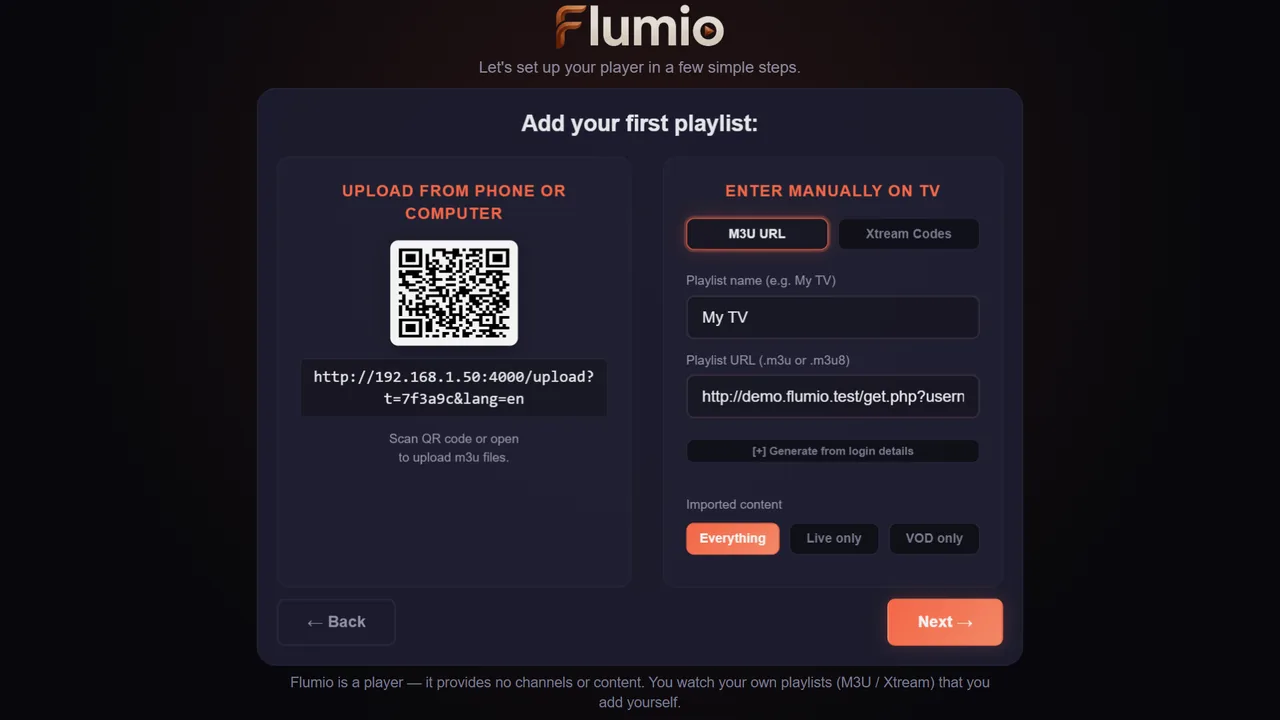
Der Bildschirm Füge deine erste Playlist hinzu: besteht aus zwei Hälften. Die rechte Seite, Am TV manuell eingeben, ist für die Eingabe per Fernbedienung gedacht.
- Lass den Tab M3U URL ausgewählt.
- Gib unter Playlist-Name (z. B. Mein TV) einen beliebigen Namen ein, zum Beispiel Mein TV.
- Tippe unter Playlist-URL (.m3u oder .m3u8) den gesamten Link ein, einschließlich
http://oderhttps://und allem nach dem?. - Lass Importierte Inhalte auf Alles stehen, sofern deine Playlist nicht extrem groß ist (siehe Tipps am Ende).
- Wähle Weiter.
Schritt 2, Option B: Link vom Handy senden
Playlist-Links von Anbietern sind oft 80 Zeichen oder länger. Statt sie mit der Fernbedienung abzutippen, schickst du den Link einfach vom Handy:
- Stelle sicher, dass dein Handy im selben WLAN ist wie der Fernseher — nicht über mobile Daten oder in einem Gastnetzwerk.
- Scanne den QR-Code auf der linken Seite des TV-Bildschirms mit der Handykamera oder gib die darunter angezeigte Adresse im Browser deines Handys ein.
- Füge auf der geöffneten Seite deinen Link in das Feld Playlist-Adresse (.m3u / .m3u8) ein. Hat dir dein Anbieter eine .m3u-Datei geschickt, wähle den Tab Datei; hast du die Playlist als Text erhalten, nutze M3U einfügen.
- Tippe auf An den TV senden →. Der Fernseher übernimmt die Playlist innerhalb weniger Sekunden automatisch.

Der Fernseher speichert eine so gesendete Playlist auf dem Stand dieses Moments. Ein direkt am TV eingegebener Link wird regelmäßig neu abgerufen, sodass neue Sender deines Anbieters von selbst erscheinen; eine vom Handy gesendete Playlist bleibt unverändert — sende sie einfach erneut, wenn dein Anbieter die Senderliste aktualisiert.
Schritt 3: Warten, bis die Kanäle geladen sind
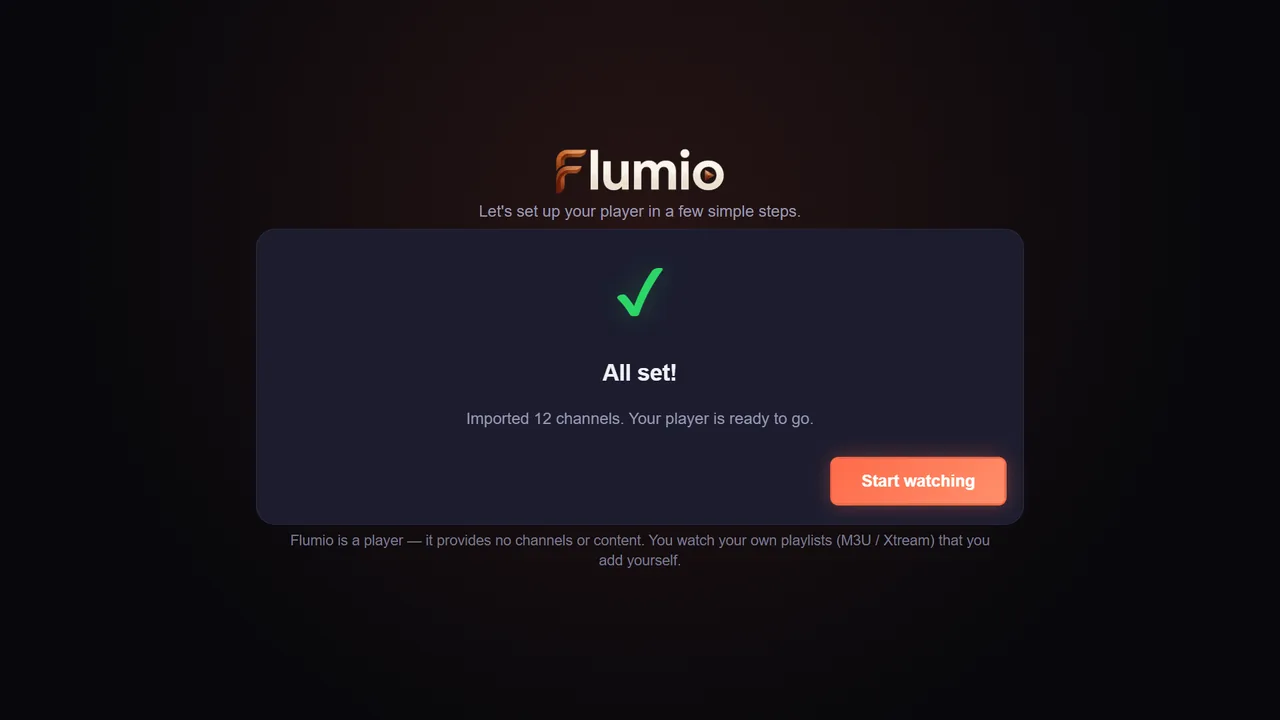
Flumio lädt und verarbeitet die Playlist. Sobald alles fertig ist, siehst du Alles bereit! mit der Anzahl der importierten Live-Kanäle. Wähle Jetzt ansehen.
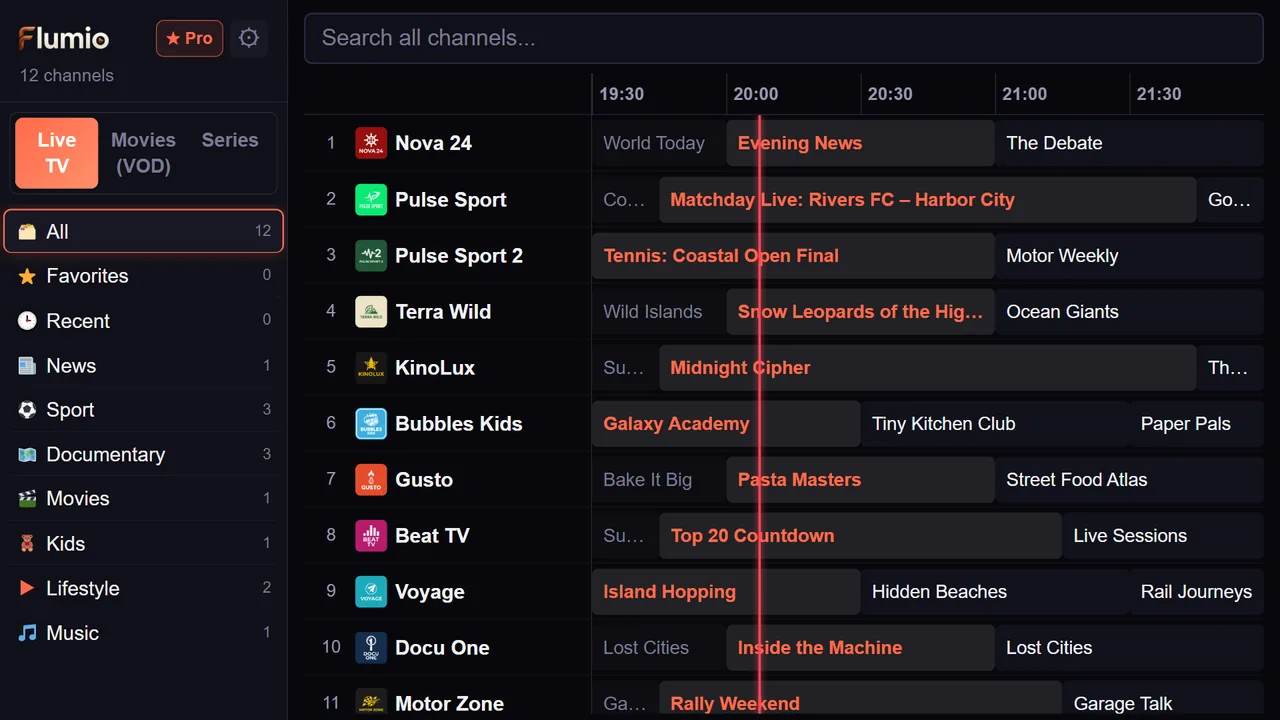
Deine Sender erscheinen geordnet nach den Kategorien aus deiner Playlist. Enthält die Playlist einen Link zum TV-Programm (EPG), füllt sich die Programmübersicht von selbst.
Später eine weitere Playlist hinzufügen
- Öffne die Einstellungen: über das Zahnrad-Symbol oben im Menü oder die blaue Taste auf der Fernbedienung.
- Wähle unter Playlists die Schaltfläche + Playlist hinzufügen und gib Namen sowie Link ein.
- Wähle unten in den Einstellungen Speichern & anwenden.
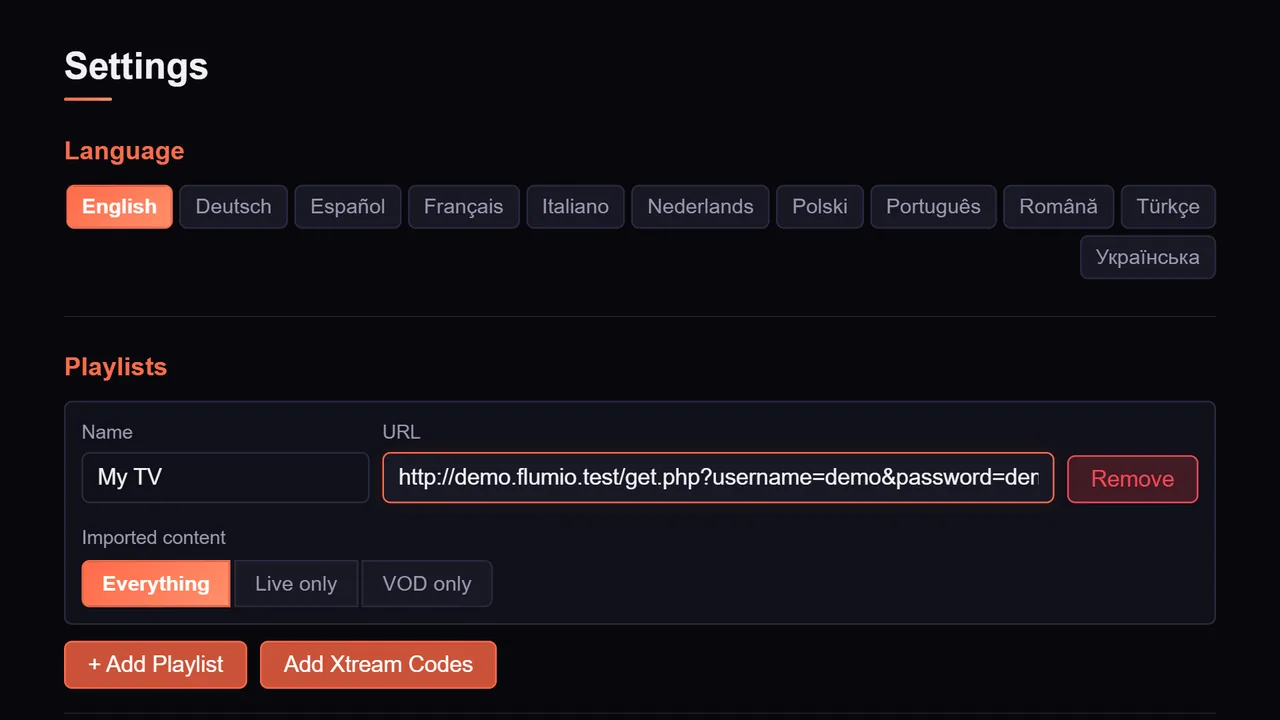
Um eine weitere Playlist vom Handy zu senden, nutze die Adresse unter Playlist hochladen in den Einstellungen. Die kostenlose Version speichert eine Playlist; für mehrere Playlists wird nach der 7-tägigen Testphase Pro benötigt.
Wenn die Playlist nicht lädt
- „Playlist konnte nicht geladen werden. Prüfe die URL.“
- Prüfe den Link Zeichen für Zeichen, besonders den Teil nach dem
?: Bei Benutzernamen und Passwörtern zählt Groß- und Kleinschreibung. Prüfe auch, ob dein Abo aktiv ist. Manche Anbieter erlauben nur ein Gerät gleichzeitig — beende die Wiedergabe auf anderen Geräten und versuche es erneut. - Das Laden dauert sehr lange oder die App schließt sich
- Playlists mit Zehntausenden Filmen und Serien belasten den Arbeitsspeicher des Fernsehers stark. Füge die Playlist erneut hinzu und stelle Importierte Inhalte auf Nur Live. Bei einer bereits vorhandenen Playlist änderst du das in den Einstellungen direkt bei der Playlist.
- Die QR-Code-Seite öffnet sich auf dem Handy nicht
- Das Handy befindet sich fast immer in einem anderen Netz: im Gast-WLAN, an einem zweiten Router oder im Mobilfunknetz. Verbinde es mit demselben WLAN wie den Fernseher oder gib den Link direkt am TV ein.
- Die Sender laufen, aber das TV-Programm bleibt leer
- Wenn deine Playlist keinen EPG-Link mitbringt, frage deinen Anbieter nach einer XMLTV-URL und trage sie unter Einstellungen → EPG (Elektronischer Programmführer) → XMLTV-URL ein. Das TV-Programm ist Teil von Pro sowie der 7-tägigen Testphase. Mehr dazu unter TV-Programm (EPG) wird nicht angezeigt.
Fragen
Kann ein LG TV eine M3U-Playlist ohne App abspielen?
Nein. Die vorinstallierten Apps auf LG-Fernsehern unterstützen keine IPTV-Playlists. Du brauchst einen IPTV-Player aus dem LG Content Store, wie zum Beispiel Flumio.
Worin unterscheidet sich M3U8 von M3U?
Es ist dasselbe Playlist-Format, gespeichert mit UTF-8-Textkodierung. Flumio unterstützt beide Varianten sowie Anbieter-Links wie get.php?…&type=m3u_plus.
Mein Anbieter hat mir Benutzername und Passwort statt eines Links geschickt. Was nun?
Das sind Xtream-Codes-Zugangsdaten. Wähle auf demselben Bildschirm den Tab Xtream Codes und gib Server-Host, Benutzername und Passwort ein. Siehe Xtream Codes auf einem LG Smart TV einrichten.
Ist Flumio kostenlos?
Ja. Jede neue Installation enthält 7 Tage volles Pro. Danach bleibt Live-TV aus einer Playlist dauerhaft kostenlos. Pro schaltet unbegrenzte Playlists, Filme und Serien, das TV-Programm und Catch-up frei.