
Organizarea canalelor IPTV pe un televizor LG: favorite, categorii și căutare
Listele IPTV conțin adesea mii de canale împărțite în zeci de categorii, pe majoritatea cărora nu le veți urmări niciodată. Câteva minute de organizare fac ca lista de canale să arate exact cum vă doriți: canalele dumneavoastră primele, în ordinea aleasă, fără nimic în plus. Iată cum procedați în Flumio pe un televizor LG.
Doriți să sortați canalele de antenă, cablu sau satelit ale televizorului însuși? Vedeți Cum sortați canalele pe un televizor LG. Acest ghid se ocupă de canalele IPTV din Flumio.
Creați lista de Favorite
- În lista de canale, poziționați-vă pe un canal pe care îl urmăriți des.
- Apăsați butonul verde. Lângă numele canalului apare o stea.
- Repetați pentru celelalte canale preferate. Apăsarea butonului verde din nou pe un canal marcat cu stea îl elimină din favorite.
În timpul vizionării, puteți face același lucru din lista de canale de lângă imagine: apăsați Stânga pentru a o deschide, apoi butonul verde. Filmele și serialele pot fi de asemenea marcate cu stea, din grilă cu butonul verde sau alegând ☆ Adaugă la favorite pe ecranul lor.
Deschideți Favorite în partea de sus a categoriilor pentru a vedea doar canalele alese de dumneavoastră.

Așezați favoritele în ordinea dorită
În categoria Favorite din fila Live, selectați un canal și apăsați Canal + sau Canal − (CH ▲ / CH ▼) pentru a-l muta mai sus sau mai jos. Indicația de deasupra listei vă amintește această scurtătură. Ordinea rămâne așa cum ați stabilit-o, chiar și atunci când furnizorul reordonează lista.
Ascundeți categoriile pe care nu le urmăriți
- Deschideți Setări (pictograma roată dințată sau butonul albastru).
- Coborâți la Vizibilitatea categoriilor.
- Debifați fiecare categorie pe care doriți să o ascundeți. Bifați-o din nou pentru a o readuce în meniu.
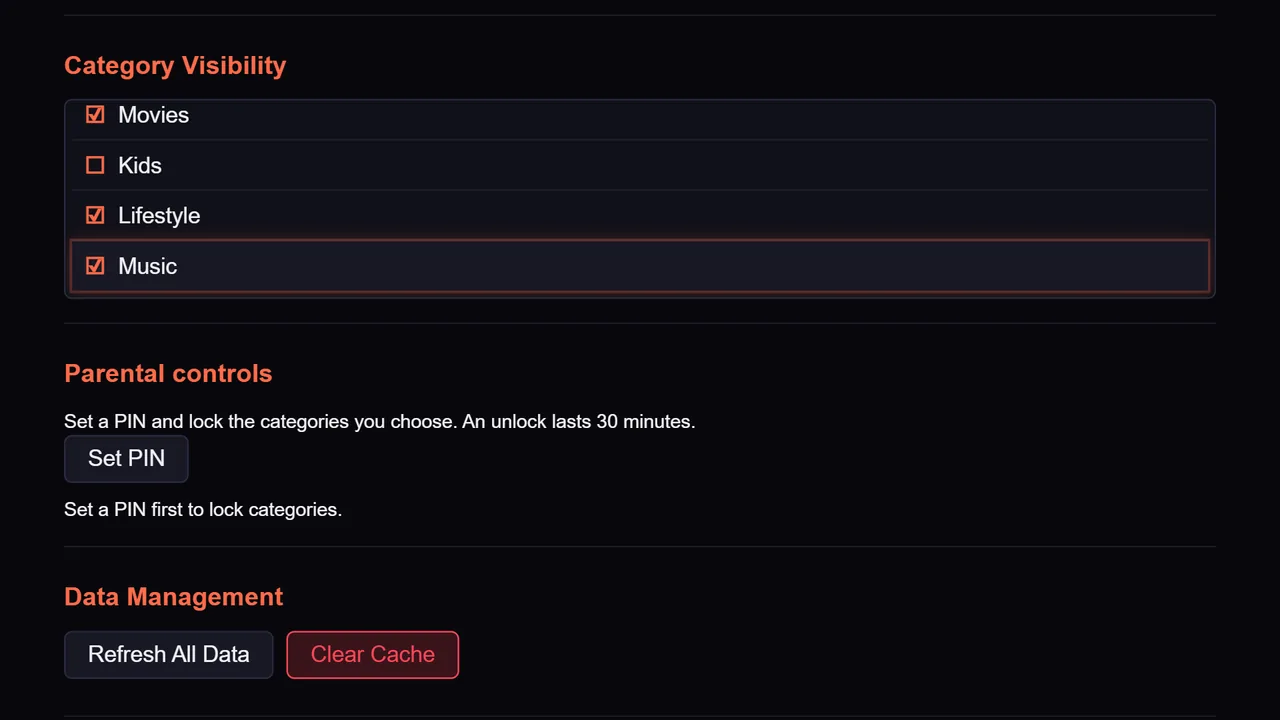
Ascunderea doar simplifică meniul; pentru a restricționa accesul copiilor la o categorie, blocați-o cu un cod PIN: consultați Controlul parental pe un televizor LG.
Dacă lista este foarte mare din cauza filmelor și serialelor de care nu aveți nevoie, puteți importa doar canalele în direct: alegeți Doar live sub Conținut importat pentru acea listă în Setări.
Scurtăturile pe care Flumio le păstrează pentru dumneavoastră
- Recente: ce ați urmărit ultima dată, începând cu cele mai noi.
- Noutăți: ce a adăugat furnizorul în ultimele două săptămâni, începând cu cele mai noi. Categoria apare imediat ce sosesc titluri sau canale noi.
- Continuă vizionarea (Filme și Seriale): filmele și episoadele pe care le-ați oprit pe parcurs, gata de reluat. Pentru a scoate un titlu din această listă, selectați-l și apăsați butonul galben; data viitoare va porni de la început.
Găsiți un canal, un film sau un serial
Casetă de căutare din partea de sus a listei caută în fila în care vă aflați: canale în TV live, titluri în Filme (VOD) și Seriale. Rezultatele apar pe măsură ce tastați, iar căutările recente sunt păstrate sub casetă pentru a le refolosi printr-un singur clic.
În timpul vizionării, puteți tasta și numărul unui canal pe telecomandă pentru a sări direct la el.
Sortați filmele și serialele
În filele Filme (VOD) și Seriale, butonul Sortează de lângă caseta de căutare comută între Implicit (ordinea furnizorului), Notă, Nume, Adăugate recent și An.
Mai multe liste de redare
Când aveți mai mult de o listă, filele din partea de sus a meniului afișează câte o listă pe rând sau pe toate împreună.
Întrebări
Se păstrează favoritele mele după o actualizare a listei?
Da. Favoritele sunt memorate la nivelul canalului, astfel încât rămân pe poziție atunci când furnizorul reîmprospătează sau reordonează lista.
Există o limită pentru numărul de canale favorite?
Nu.
Am ascuns o categorie din greșeală. Cum o aduc înapoi?
Deschideți Setări → Vizibilitatea categoriilor și bifați-o din nou.
De ce nu apar favoritele mele și pe telefon?
Fiecare dispozitiv își păstrează propriile favorite și liste de redare; Flumio nu le copiază între dispozitive.