
Come aggiungere una playlist M3U su una Smart TV LG
I televisori LG non aprono da soli le playlist M3U: serve un'app player IPTV. Questa guida ti mostra come fare con Flumio, un player gratuito disponibile in LG Content Store. Installi l'app, aggiungi il link della playlist sulla TV o dal telefono e inizi a guardare in circa cinque minuti.
Ti serve una playlist fornita dal tuo provider TV: un link che termina con .m3u o .m3u8, oppure nella forma http://…/get.php?username=…. Flumio è un player e non include alcun canale.
Cosa ti serve
- Una Smart TV LG con webOS 5.0 (modelli 2020) o successivo, connessa a internet.
- Il link della playlist fornito dal tuo provider.
- Facoltativo: uno smartphone collegato allo stesso Wi-Fi della TV. Inviare un link lungo dal telefono è molto più rapido che digitarlo con il telecomando.
Passo 1: Installa Flumio da LG Content Store
- Premi Home sul telecomando e apri LG Content Store (chiamato Apps sui modelli più recenti).
- Cerca Flumio e scegli Installa.
- Apri Flumio, scegli la lingua dell'app e seleziona Avanti.
Passo 2, opzione A: digita il link sulla TV
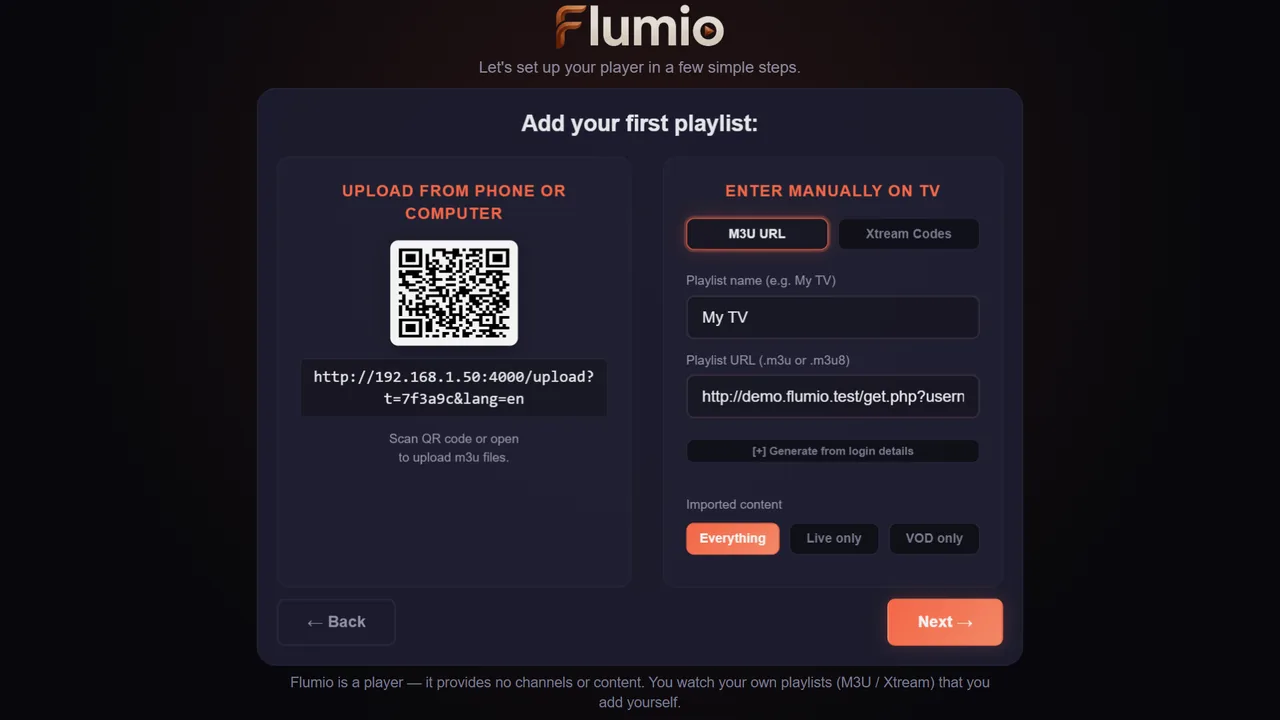
La schermata Aggiungi la tua prima playlist è divisa in due parti. Quella a destra, Inserisci manualmente sul TV, serve per digitare il link con il telecomando.
- Lascia selezionata la scheda M3U URL.
- In Nome della playlist, scrivi un nome qualsiasi, ad esempio La mia TV.
- In URL della playlist (.m3u o .m3u8), digita il link completo, inclusi
http://ohttps://e tutto ciò che segue il?. - Lascia Contenuti importati su Tutto, a meno che la tua playlist non sia molto grande (vedi i consigli in fondo).
- Scegli Avanti.
Passo 2, opzione B: invia il link dal telefono
I link dei provider superano spesso gli 80 caratteri. Invece di digitarli con il telecomando, invia il link dallo smartphone:
- Assicurati che il telefono sia collegato allo stesso Wi-Fi della TV, non ai dati mobili o a una rete ospiti.
- Scansiona il codice QR a sinistra sullo schermo della TV con la fotocamera del telefono, oppure digita l'indirizzo mostrato sotto nel browser del telefono.
- Nella pagina che si apre, incolla il link in Indirizzo della playlist (.m3u / .m3u8). Se il tuo provider ti ha inviato un file .m3u, scegli la scheda File; se ti ha inviato la playlist come testo, usa Incolla M3U.
- Tocca Invia alla TV →. La TV riceve la playlist automaticamente nel giro di pochi secondi.

La TV salva la playlist inviata in questo modo così com'è in quel momento. Un link digitato direttamente sulla TV viene invece riscaricato periodicamente, così i nuovi canali del provider arrivano da soli; una playlist inviata dal telefono resta invariata, quindi inviala di nuovo quando il provider aggiorna l'elenco dei canali.
Passo 3: attendi il caricamento dei canali
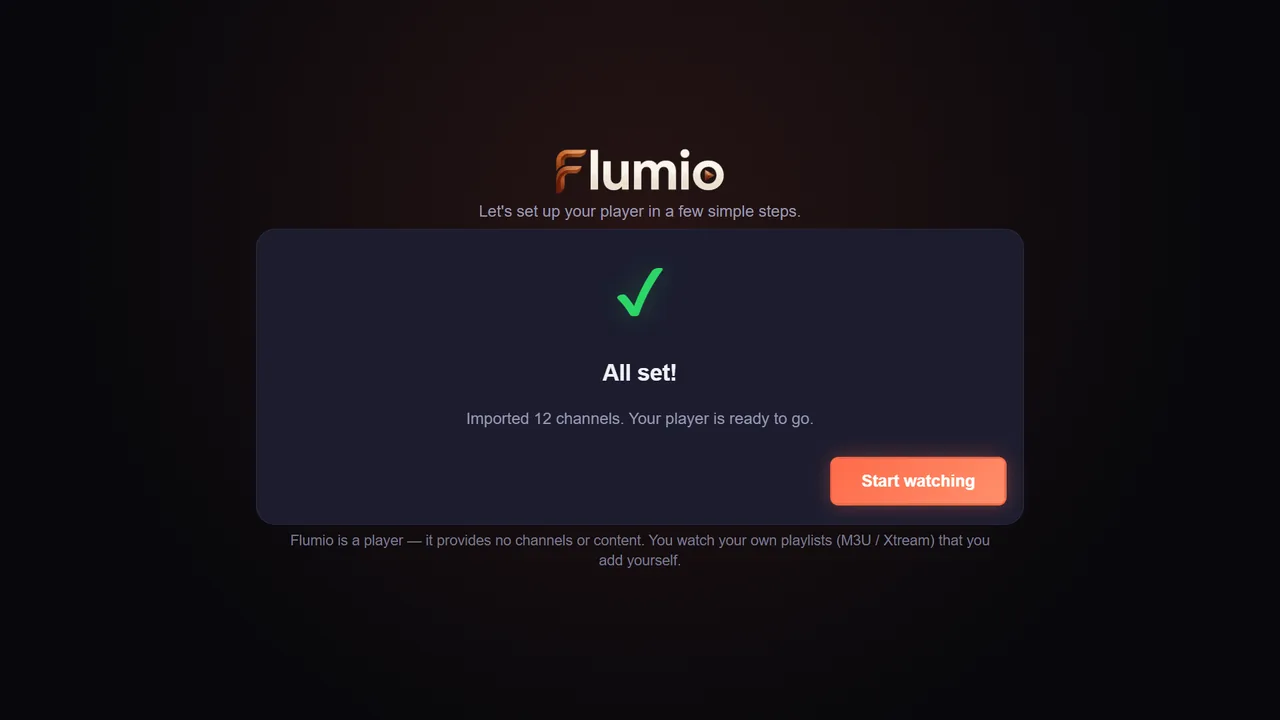
Flumio scarica e legge la playlist. Al termine compare Tutto pronto! con il numero di canali in diretta importati. Scegli Inizia a guardare.
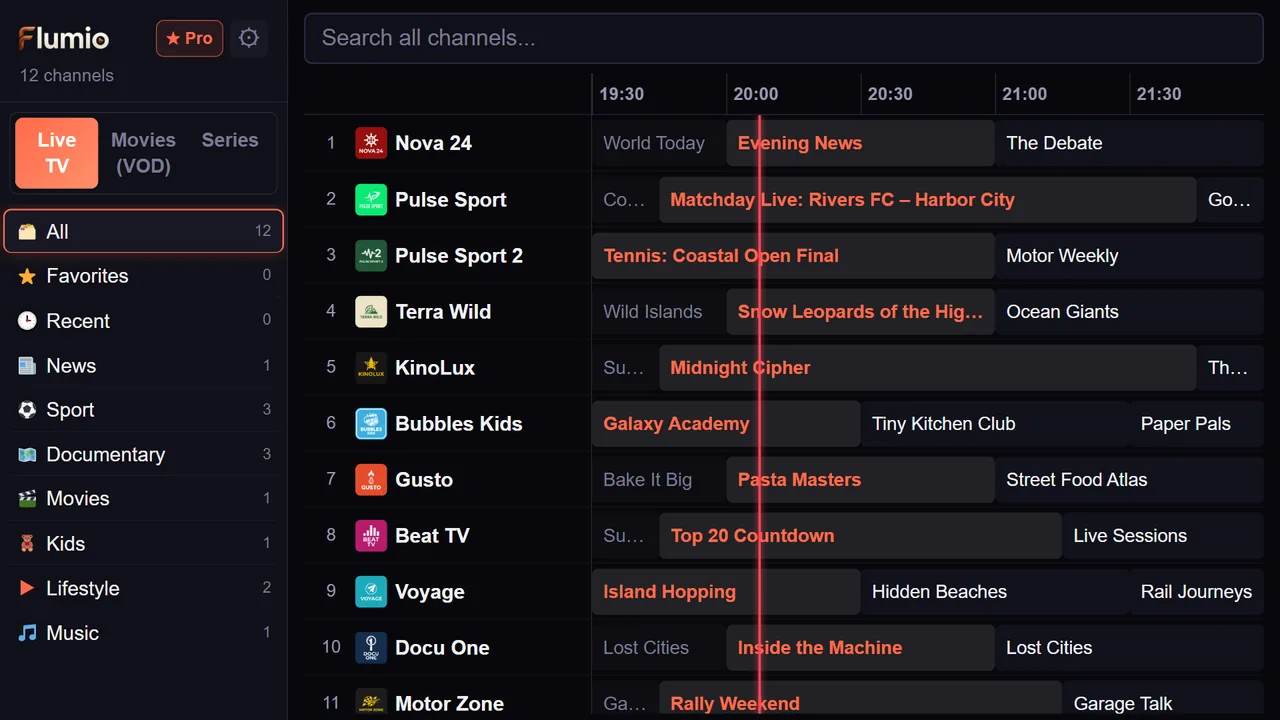
I canali compaiono divisi nelle categorie della tua playlist. Se la playlist include un link per la guida TV (EPG), la guida si compila da sola.
Aggiungere un'altra playlist in seguito
- Apri Impostazioni: l'icona dell'ingranaggio in alto nel menu, oppure il tasto blu sul telecomando.
- Sotto Playlist, scegli + Aggiungi playlist e inserisci un nome e il link.
- Scegli Salva e applica in fondo alle Impostazioni.
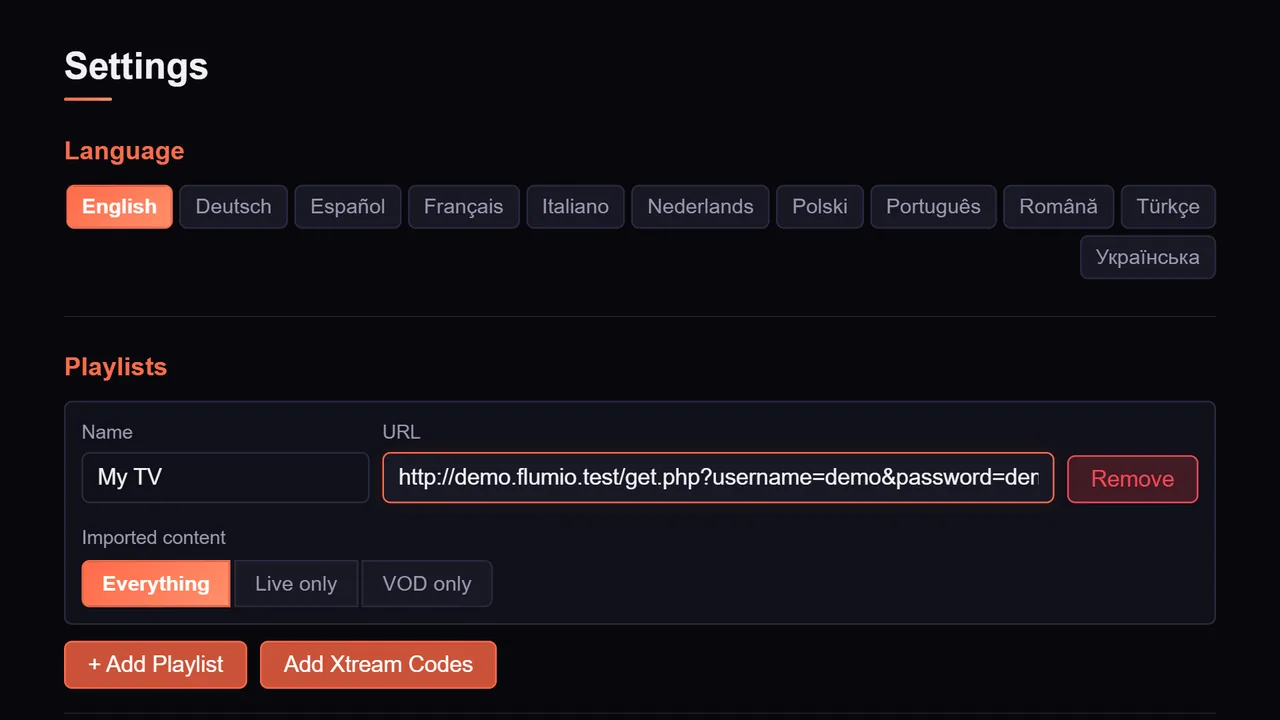
Per inviare un'altra playlist dal telefono, usa l'indirizzo mostrato sotto Carica playlist nelle Impostazioni. La versione gratuita mantiene una playlist; per averne più di una serve Pro al termine dei 7 giorni di prova.
Se la playlist non si carica
- “Impossibile caricare la playlist. Controlla l'URL.”
- Controlla il link carattere per carattere, soprattutto la parte dopo il
?: nomi utente e password distinguono tra maiuscole e minuscole. Verifica che il tuo abbonamento sia attivo. Alcuni provider consentono un solo dispositivo alla volta: interrompi la visione sugli altri dispositivi e riprova. - Il caricamento dura molto o l'app si chiude
- Le playlist con decine di migliaia di film e serie sono pesanti per un televisore. Aggiungi di nuovo la playlist impostando Contenuti importati su Solo diretta. Se hai già aggiunto la playlist, puoi modificare questa opzione in Impostazioni sotto la playlist stessa.
- La pagina del codice QR non si apre sul telefono
- Quasi sempre il telefono si trova su una rete diversa: Wi-Fi ospiti, un secondo router o dati mobili. Collegalo allo stesso Wi-Fi della TV, oppure digita il link direttamente sulla TV.
- I canali funzionano ma la guida TV è vuota
- Se la playlist non contiene un link alla guida, chiedi al tuo provider un link XMLTV e incollalo in Impostazioni → EPG (guida ai programmi) → URL XMLTV. La guida fa parte di Pro e dei 7 giorni di prova. Scopri di più in Guida TV (EPG) non visibile.
Domande
Una TV LG può aprire una playlist M3U senza un'app?
No. Le app preinstallate sui televisori LG non aprono playlist IPTV. Serve un player IPTV scaricato da LG Content Store, come Flumio.
M3U8 è diverso da M3U?
È lo stesso formato di playlist, salvato con codifica di testo UTF-8. Flumio accetta entrambi, così come i link dei provider del tipo get.php?…&type=m3u_plus.
Il mio provider mi ha dato nome utente e password, non un link. Come faccio?
Si tratta di un accesso Xtream Codes. Nella stessa schermata, scegli la scheda Xtream Codes e inserisci Host del server, Nome utente e Password. Consulta Come configurare Xtream Codes su una TV LG.
Flumio è gratis?
Sì. Ogni nuova installazione riceve 7 giorni di Pro completo. Dopo, la TV in diretta da una playlist resta gratuita. Pro aggiunge playlist illimitate, film e serie, la guida TV e il replay.