
Come guardare l'IPTV su una Smart TV LG
Le Smart TV LG utilizzano il sistema webOS e nessuna delle app preinstallate è in grado di aprire una playlist IPTV. Per guardare un abbonamento IPTV su una TV LG ti servono due cose: l'abbonamento stesso e un'app player scaricata da LG Content Store. Questa guida copre l'intero percorso, dalla verifica di compatibilità del televisore all'uso dei tasti del telecomando, con i rimandi alle guide dettagliate per ogni passaggio.
Flumio è un player: riproduce la playlist fornita dal tuo provider e non vende né include canali. Utilizza un servizio che hai il diritto di guardare.
Quali TV LG sono compatibili
Flumio funziona sulle Smart TV LG con webOS 5.0 o successivo, vale a dire la maggior parte dei televisori LG dal 2020 in poi. I modelli più vecchi con webOS 4.x o precedente non dispongono di alcune funzioni del motore browser integrato su cui si basa l'app e non sono supportati.
Per verificare il tuo televisore, controlla la versione di webOS nelle impostazioni della TV, di solito sotto General o Support in una voce come About This TV o TV Information. Anche l'anno del modello ti aiuta: sui TV LG OLED, una X alla fine della sigla della serie (CX, GX) indica il 2020, mentre 1, 2, 3… (C1, C2, C3) indicano il 2021, 2022, 2023 e così via.
Cosa ti serve
- Un abbonamento IPTV presso un provider, fornito sotto forma di link alla playlist (M3U) oppure di credenziali Xtream Codes: server, nome utente e password.
- Una connessione a internet per la TV, preferibilmente via cavo per i canali in HD e 4K.
- Un'app player da LG Content Store. Questa guida utilizza Flumio, che si installa gratuitamente.
Configurazione iniziale
- Installa Flumio da LG Content Store (chiamato Apps sui modelli più recenti) e aprilo.
- Aggiungi la tua playlist. Se hai un link, segui Come aggiungere una playlist M3U su una Smart TV LG; se hai nome utente e password, segui Come configurare Xtream Codes su una Smart TV LG. Entrambe spiegano anche come inviare i dati dal telefono senza digitarli con il telecomando.
- Attendi il caricamento dei canali e scegli Inizia a guardare.
Cosa puoi fare con l'app
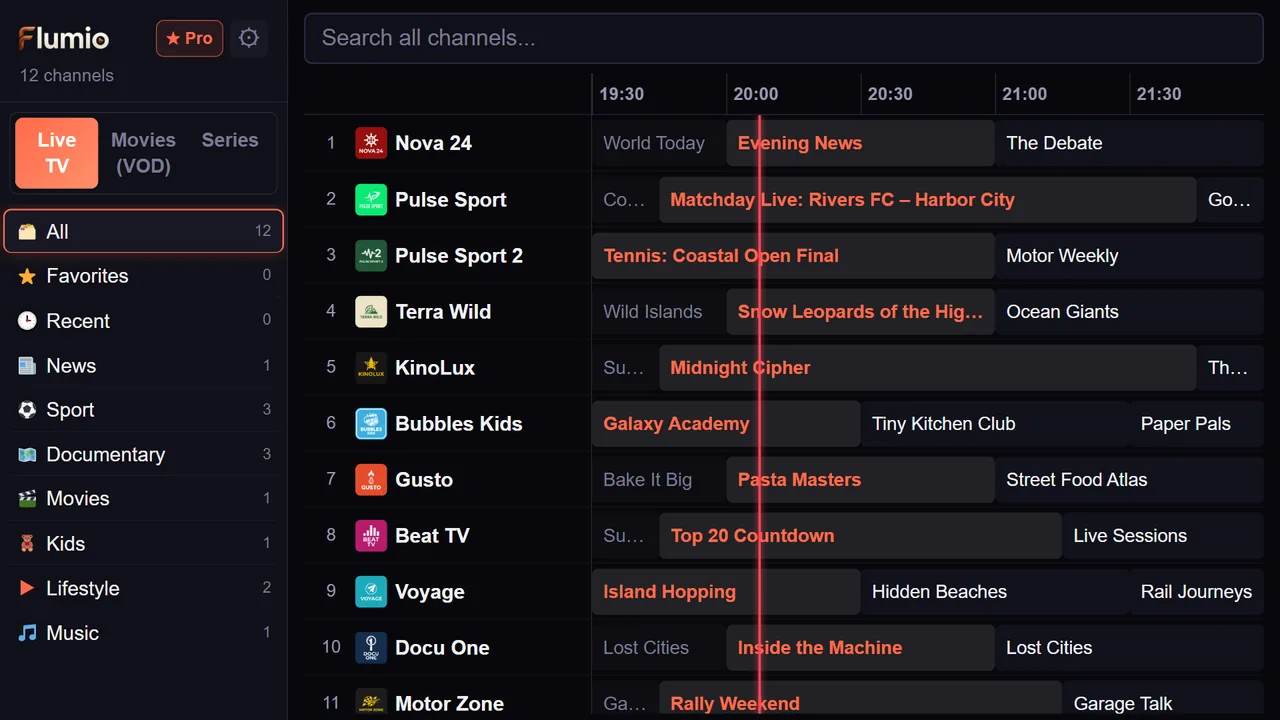
TV in diretta con guida TV. I canali compaiono divisi nelle categorie del tuo provider, con il programma in onda su ciascuno. La guida si compila automaticamente dalla tua playlist; se resta vuota, consulta Guida TV (EPG) non visibile.
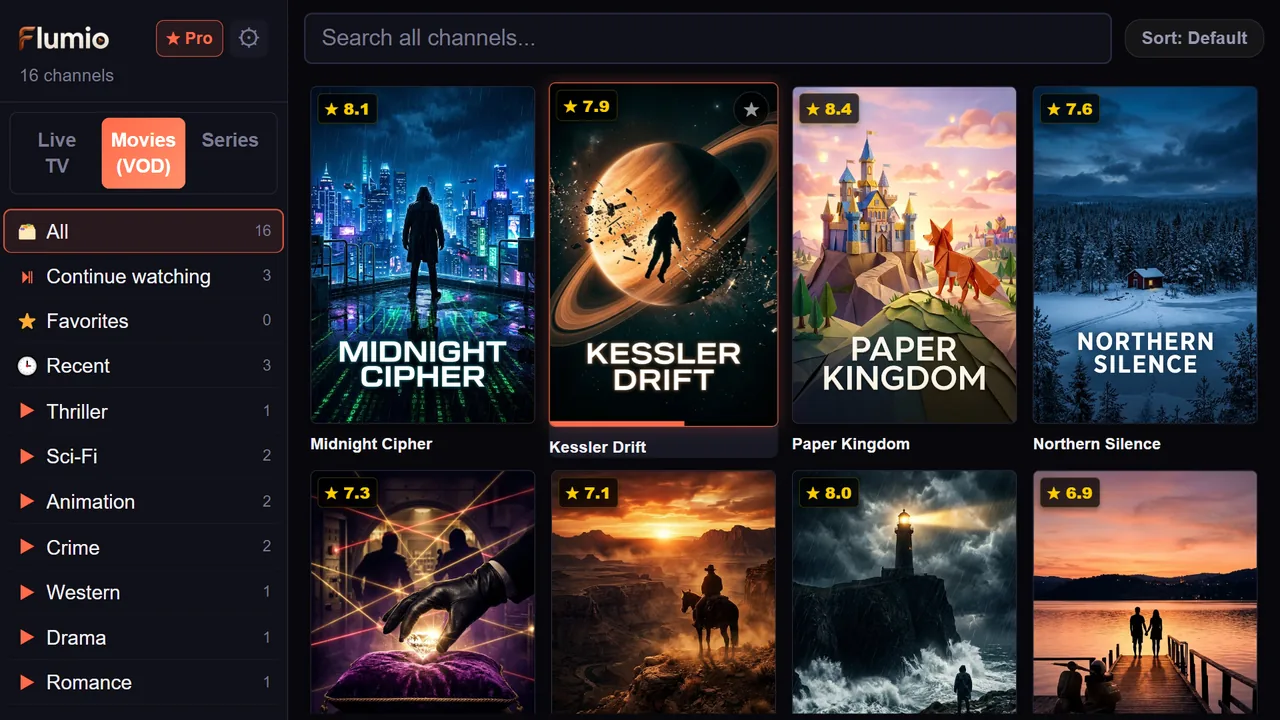
Film e serie. Se il tuo abbonamento li include, hanno schede dedicate con locandine, trame e ripresa dal punto in cui ti eri fermato per ogni titolo.
Riavvolgimento e replay. Torna all'inizio del programma in onda oppure rivedine uno già terminato sui canali per cui il tuo provider conserva un archivio: Riavvolgere la diretta e replay.
Controllo parentale. Blocca categorie, film e serie con un PIN: Controllo parentale su una TV LG.
Più playlist. Aggiungi più di una playlist o più provider; le schede in alto nel menu mostrano una singola playlist oppure tutte insieme.
Il telecomando: cosa fa ogni tasto
Flumio funziona con i tasti freccia e OK di qualsiasi telecomando LG, oltre che con il puntatore del Magic Remote. Mentre guardi un canale:
- OK
- Mostra la barra in basso: programma in onda, avanzamento e pulsanti per riavvolgere, audio e sottotitoli.
- Su / Giù, oppure Canale + / −
- Canale successivo o precedente.
- Tasti numerici
- Passa direttamente a un canale digitandone il numero.
- Sinistra
- Apre l'elenco dei canali accanto al video.
- Destra
- Torna al canale che stavi guardando prima.
- Rosso
- La guida TV completa.
- Giallo
- I programmi del canale che stai guardando, inclusi quelli già conclusi che puoi rivedere in replay.
- Verde
- Aggiunge o rimuove il canale dai Preferiti quando l'elenco dei canali è aperto.
- Blu
- Impostazioni.
- Indietro
- Esce dal player a schermo intero; il canale continua a vedersi in un riquadro accanto all'elenco. Nella schermata principale, premilo due volte per chiudere Flumio.
Gratis o Pro
Ogni nuova installazione riceve 7 giorni di Flumio Pro. Dopo, la TV in diretta da una playlist resta gratuita. Pro aggiunge playlist illimitate, film e serie, la guida TV e il replay.
Quando qualcosa non funziona
Una playlist che non si carica, schermo nero, buffering o audio fuori sincrono: consulta IPTV non funziona su una TV LG.
Domande
Una TV LG ha un player IPTV integrato?
No. Le app preinstallate sui televisori LG non aprono playlist M3U né credenziali Xtream Codes. Serve un player IPTV da LG Content Store.
L'IPTV è legale?
L'IPTV è semplicemente una tecnologia per trasmettere la TV via internet ed è usata da molti servizi legittimi. La legalità di uno specifico abbonamento dipende dal fatto che il provider detenga i diritti dei canali che distribuisce.
Posso riprodurre un file M3U da una chiavetta USB?
Non da chiavetta USB, ma puoi inviare il file alla TV: nella schermata delle playlist, scansiona il codice QR con il telefono oppure apri l'indirizzo da un computer collegato allo stesso Wi-Fi e scegli la scheda File.
La mia TV LG è del 2019. Funzionerà?
La maggior parte dei TV LG del 2019 utilizza webOS 4.5, che non è supportato da Flumio. Controlla la versione di webOS nelle impostazioni della TV: deve essere la 5.0 o successiva.
Posso usare Flumio anche sullo smartphone?
Sì, Flumio è disponibile anche su Google Play per smartphone Android: consulta Come aggiungere una playlist M3U su uno smartphone Android. Ogni dispositivo mantiene le proprie playlist.